Am Abend des 24. September lag eine Mail von Luis García in meinem Postfach. Er hat ein NAS-Betriebssystem geschrieben, allein, und bietet Testern eine lebenslange Lizenz an, ohne Gegenleistung und ausdrücklich ohne die Erwartung, dass man es gut findet. Solche Mails bekomme ich öfter. Diese war anders, weil ich beim ersten Blick auf die Webseite dachte, dass hier jemand genauso arbeitet wie ich. Ein Mensch, viel Sorgfalt, und eine KI als Werkzeug. Also habe ich mir einen Tag Zeit genommen und LGM-OS nicht nur installiert, sondern komplett auseinandergenommen.
Das Ergebnis ist ein langer Artikel. Wenn du nur wissen willst, ob du LGM-OS auf deinen Mini-PC packen solltest, spring ans Ende zum Fazit. Wenn dich interessiert, wie ein Ein-Personen-Projekt mit über 250 Versionen in zwei Monaten unter der Haube aussieht, lies weiter.
Was ist LGM-OS?
LGM-OS macht aus einem beliebigen x86-Rechner ein NAS, das du im Browser verwaltest. Du schreibst eine ISO auf einen USB-Stick, beantwortest drei Fragen, und nach der Installation wartet ein Panel unter https://name.local:5001. Darunter läuft ein ganz normales Debian 12 mit Btrfs oder ZFS für den Speicher, Samba, NFS und WebDAV für die Freigaben, Docker für Apps und KVM für virtuelle Maschinen. Dazu kommen eine Galerie für Fotos, Kameraaufzeichnung, Backups mit Versionen, WireGuard-VPN und eine mobile Ansicht, die sich als App auf den Startbildschirm legen lässt.
Die Lizenz kostet regulär 29 Euro einmalig und ist derzeit beim Anlegen eines Kontos kostenlos. Ohne Konto läuft ein 60-Tage-Test. Der Entwickler ist Luis García aus Oviedo, das Projekt gibt es seit Ende Juli 2026, und er schreibt auf lgm-os.com offen, was das System noch nicht kann. Die Installations-ISO und die Dokumentation sind dort ohne Konto zugänglich.
Wie ich getestet habe
Ein NAS-Betriebssystem, das ich nicht kenne, kommt bei mir nicht ins Hausnetz. Die Test-VM läuft auf einem meiner Unraid-Server in einem eigenen VLAN, das nur ins Internet darf und sonst nichts sieht. Auf dem Router läuft ein Mitschnitt, der jede Verbindung protokolliert, die das NAS nach außen aufbaut. So sehe ich, wohin ein System telefoniert, statt es glauben zu müssen.
Getestet habe ich in drei Schichten. Erstens die ISO und das Release-Paket, das jedes NAS beim ersten Start herunterlädt. Darin liegt der komplette Quelltext, und den habe ich gelesen, mit KI-Unterstützung, aber Zeile für Zeile belegt. Zweitens die Installation und den Betrieb im Panel. Drittens den Praxistest mit allem, was ein NAS können muss, von der Freigabe bis zum Plattenausfall.
Transparenz. Ich habe für diesen Test nichts bekommen. Luis hat mir eine Lizenz angeboten, die ich erst nach Abschluss des Tests annehme. Er wusste nicht, dass ich den Code lesen würde. Alle Befunde, auch die harten, hat er vor Veröffentlichung dieses Artikels als ausführlichen Bericht bekommen.
Installation, drei Fragen und eine Stunde Geduld
Die ISO ist 710 MB groß und in Wahrheit ein unverändertes Debian-Netinstall, dem Luis eine Antwortdatei und ein Startskript beigelegt hat. Das ist eine kluge Entscheidung. Es gibt kein fest eingebautes Passwort, jede Installation erzeugt ihr eigenes, und das eigentliche LGM-OS lädt das System beim ersten Start signiert vom Portal nach. So installiert eine ISO von heute auch in einem Jahr noch die aktuelle Version.
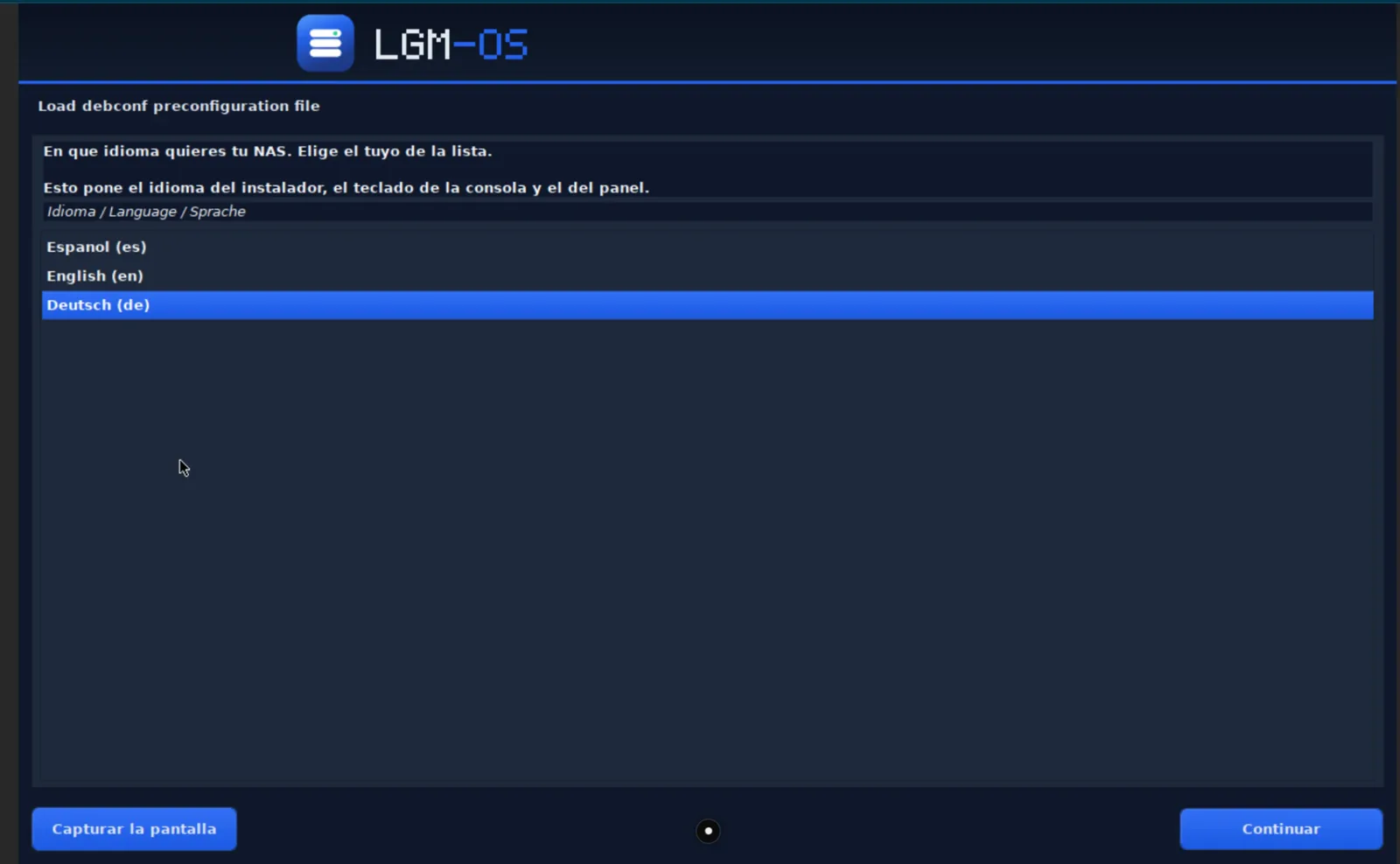
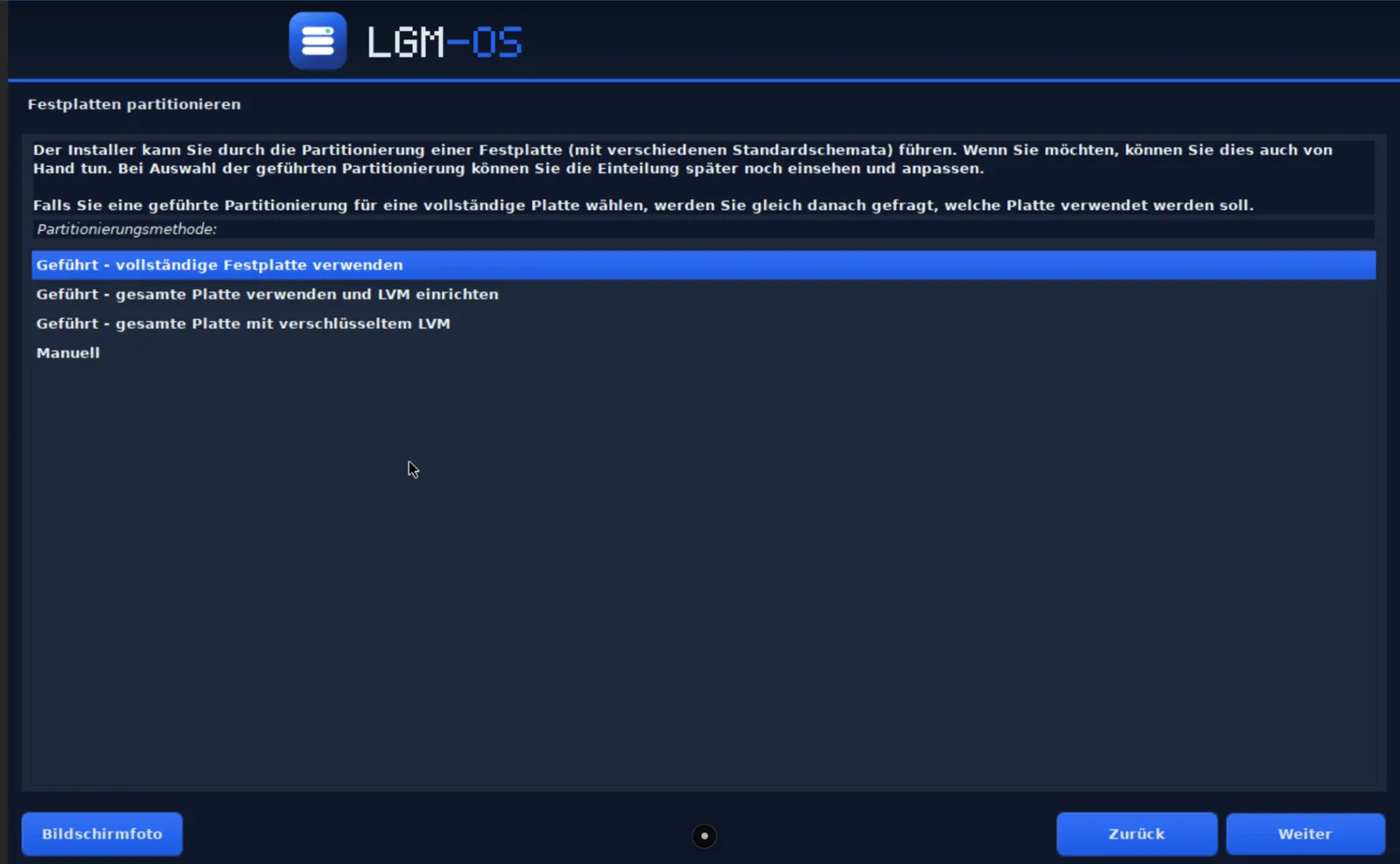
Der Assistent ist gut gemeint und an zwei Stellen noch unfertig. Wer Deutsch wählt, bekommt Texte ohne Umlaute („Geraet“, „fuer“) und nach dem Neustart eine Konsolenanzeige, die komplett spanisch bleibt. Auf dieser Anzeige steht außerdem das Passwort des Konsolenkontos im Klartext, bis im Panel ein Administrator existiert. Für ein NAS im Flur ist das keine gute Idee, und ich habe es Luis so geschrieben.
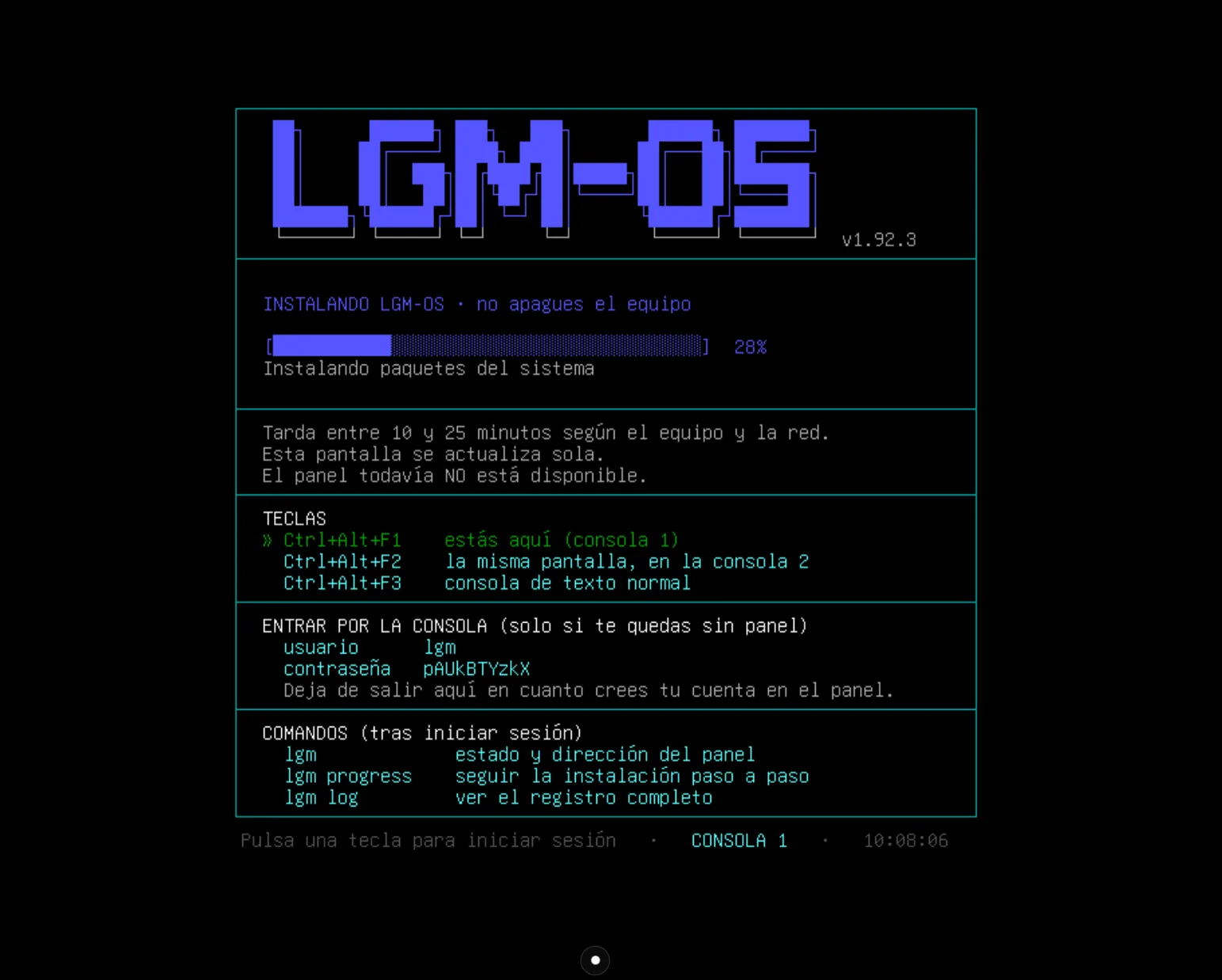
Die Installation dauerte bei mir 55 Minuten, auf einer NVMe. Die Anzeige verspricht 10 bis 25. Das Problem ist weniger die Zeit als der Balken, der fast eine Stunde bei 28 Prozent steht. Wer nicht per SSH nachschaut, hält das für einen Absturz. Zum Vergleich ist Unraid nach dem Schreiben des USB-Sticks in unter fünf Minuten am Panel, weil es fertige Pakete mitbringt statt sie zu installieren.
Warum die Installation so lange dauert
LGM-OS installiert nicht nur, was ein NAS braucht. Mit dabei sind Apache, CUPS, minidlna, NFS, libvirt, Node 20 aus dem NodeSource-Repository, eine Python-Umgebung, die per pip gebaut wird, und ein X-Server mit Chromium für den Kiosk-Modus, der das Panel auf einem angeschlossenen Monitor zeigt. Der Kiosk wird auch in einer VM ohne Monitor installiert und läuft dauerhaft mit. Nach der Installation belegt das System im Leerlauf 1,3 GB RAM und 4 bis 5 Prozent CPU, ohne eine einzige App.
Das Panel
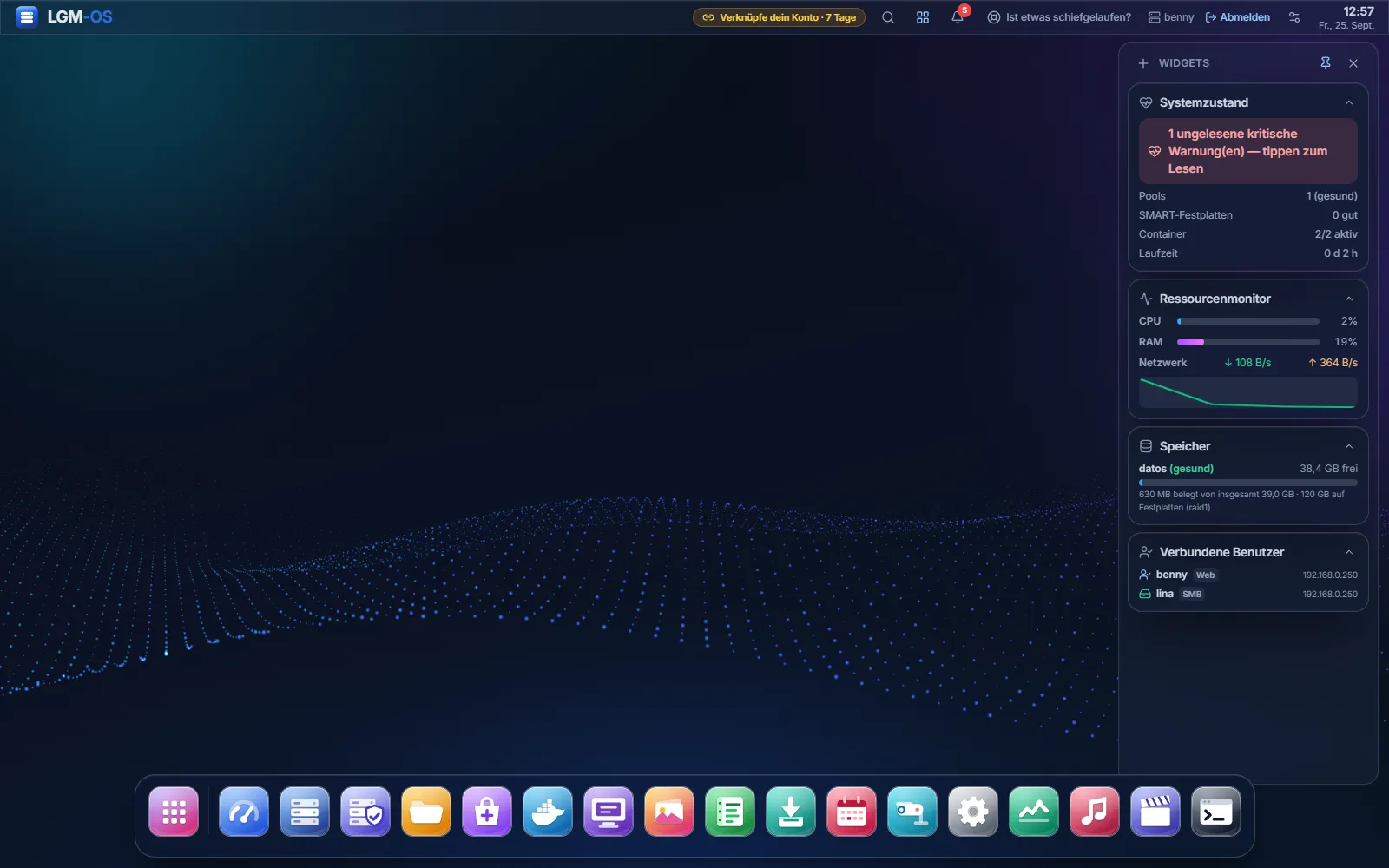
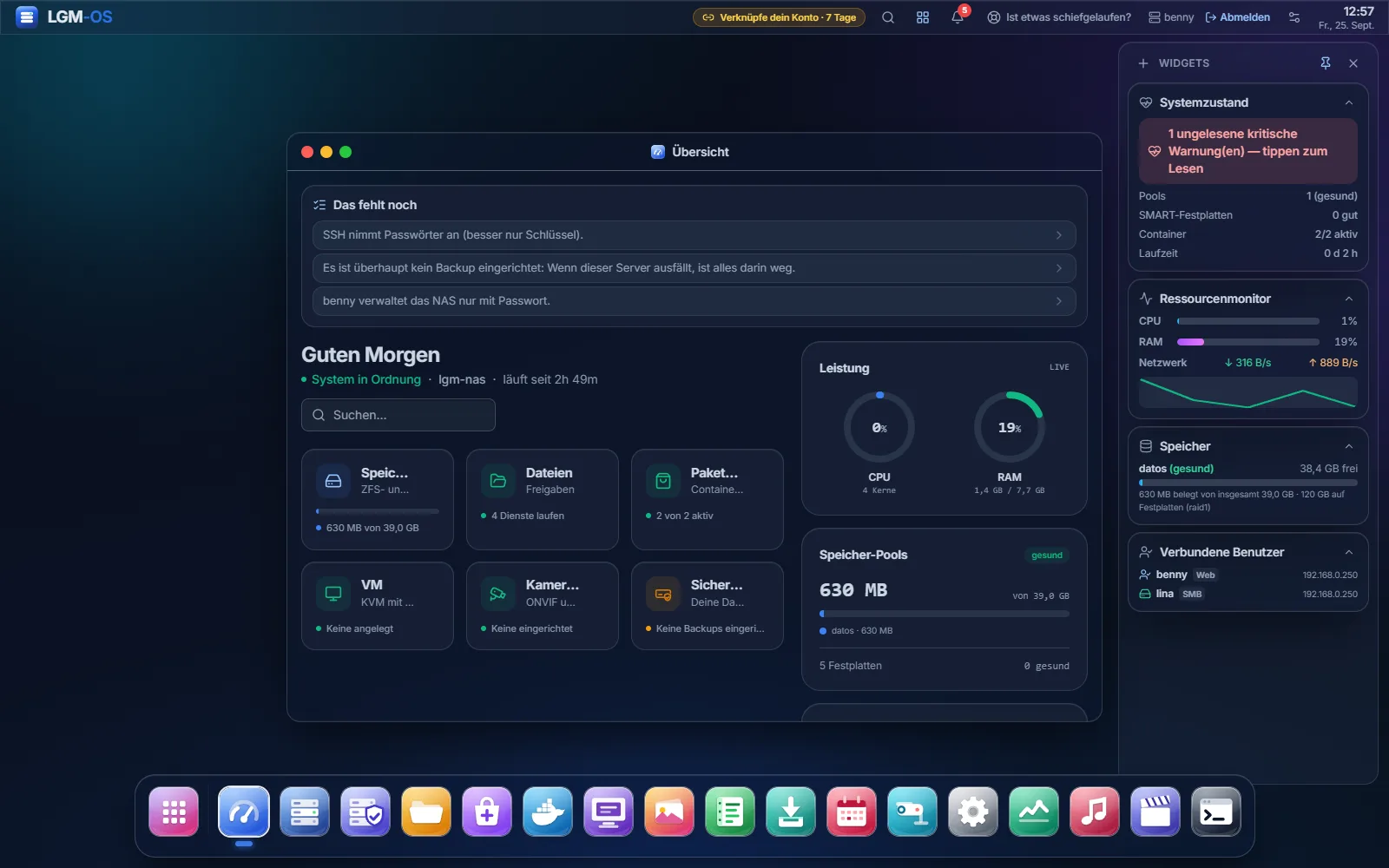
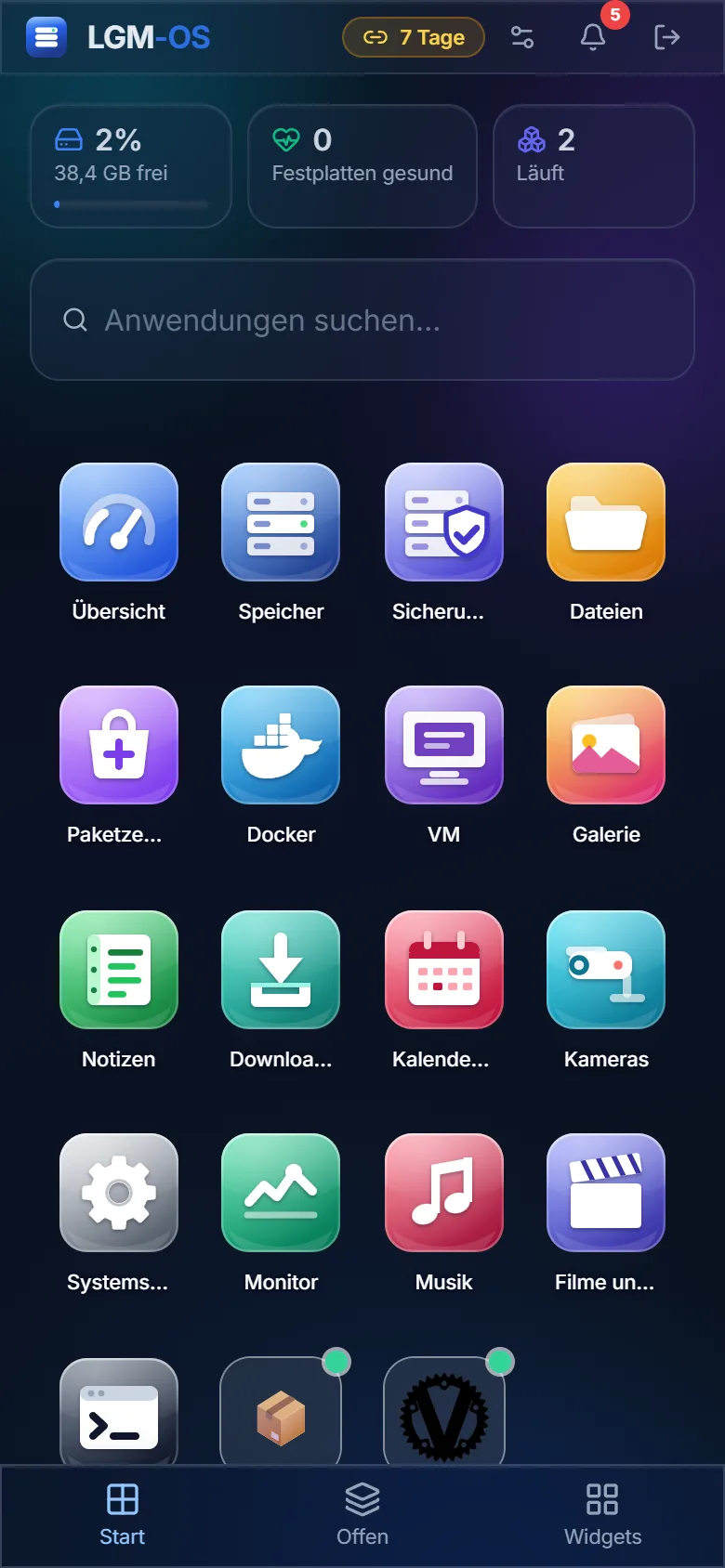
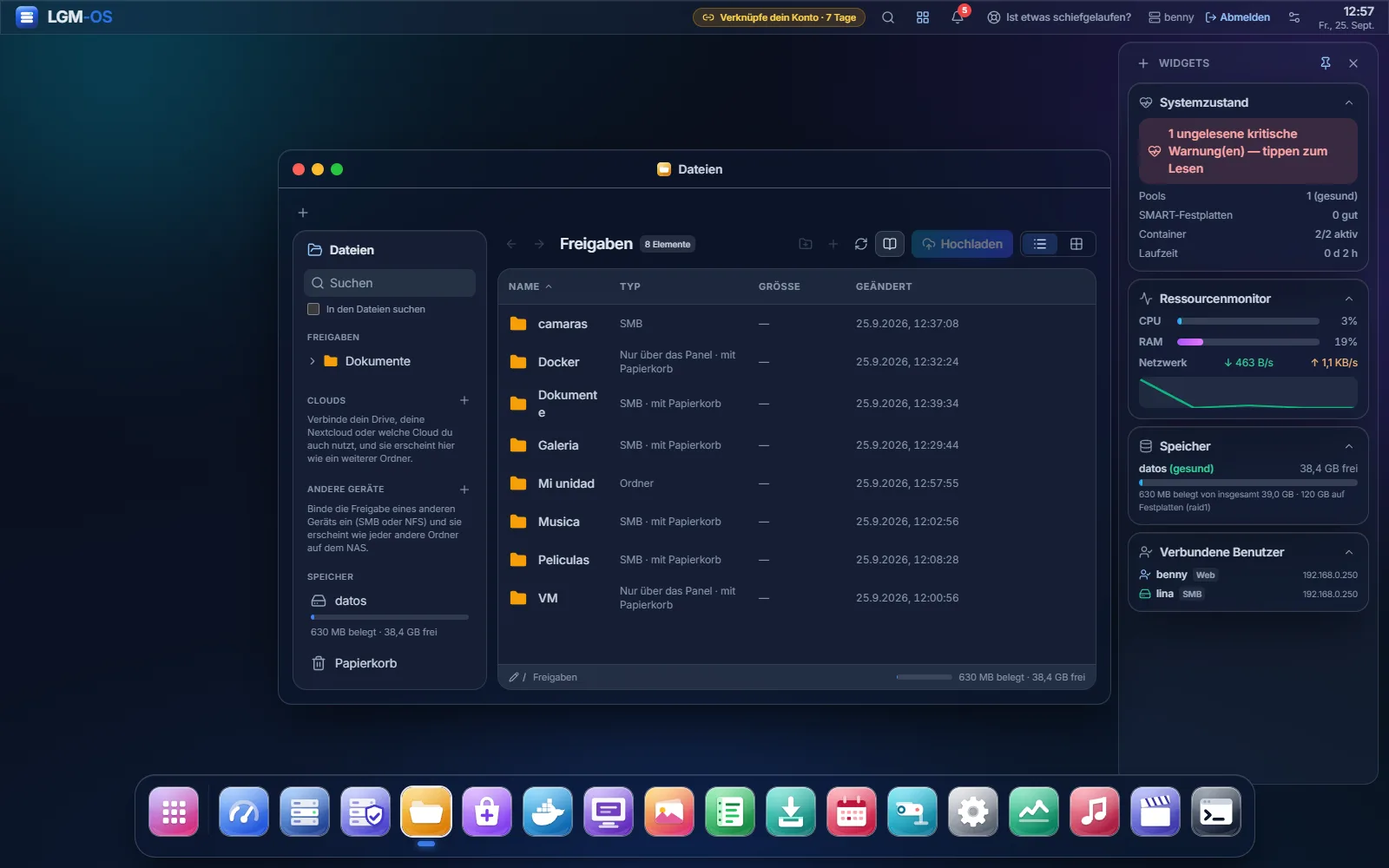
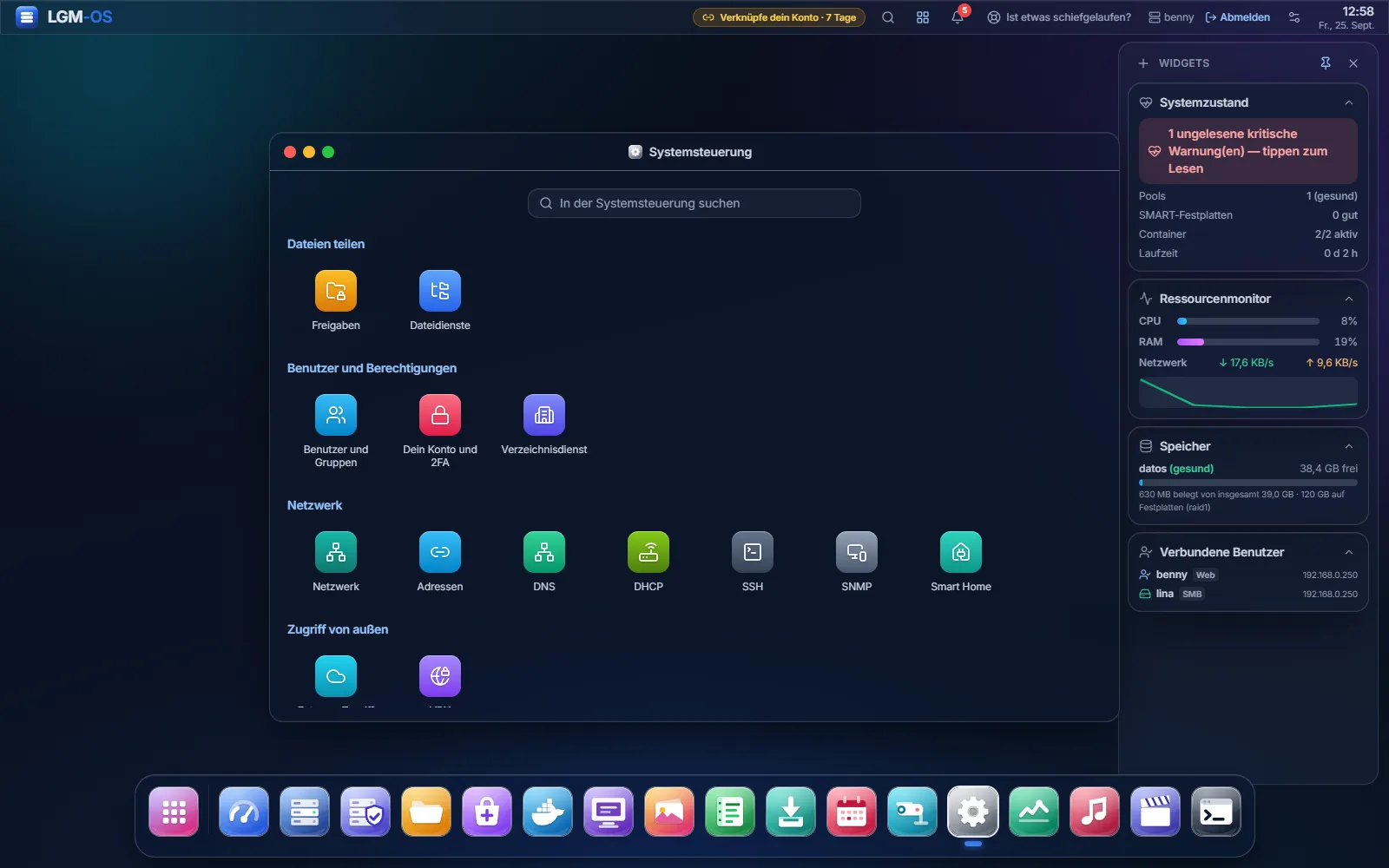
Nach dem ersten Öffnen legst du deinen Administrator an und stehst auf einem Desktop mit Dock. Jede Funktion ist ein Fenster, auf dem Handy wird daraus eine App-Ansicht mit Startbildschirm. Das ist konsequent umgesetzt und sieht deutlich fertiger aus, als ich es von einem zwei Monate alten Projekt erwartet hätte. Die Reaktionszeiten sind gut, die Übersetzung ins Deutsche ist an den meisten Stellen sauber. An anderen mischen sich die Sprachen, etwa wenn das Panel meldet, die Festplatte vdd sei „desconectado“, oder der Assistent für das erste Volume ihm den spanischen Namen „datos“ gibt.
Speicher, Snapshots und der Plattenausfall
Das erste Volume schlägt der Assistent selbst vor. Aus meinen drei Datenplatten machte er einen Btrfs-Spiegel, obwohl ZFS installiert ist und die Webseite ZFS an erster Stelle nennt. ZFS bekommst du über die manuelle Anlage unter Speicher. Das Volume stand nach 24 Sekunden, mit Kompression und den Ordnern für Apps, Kameras und VMs.
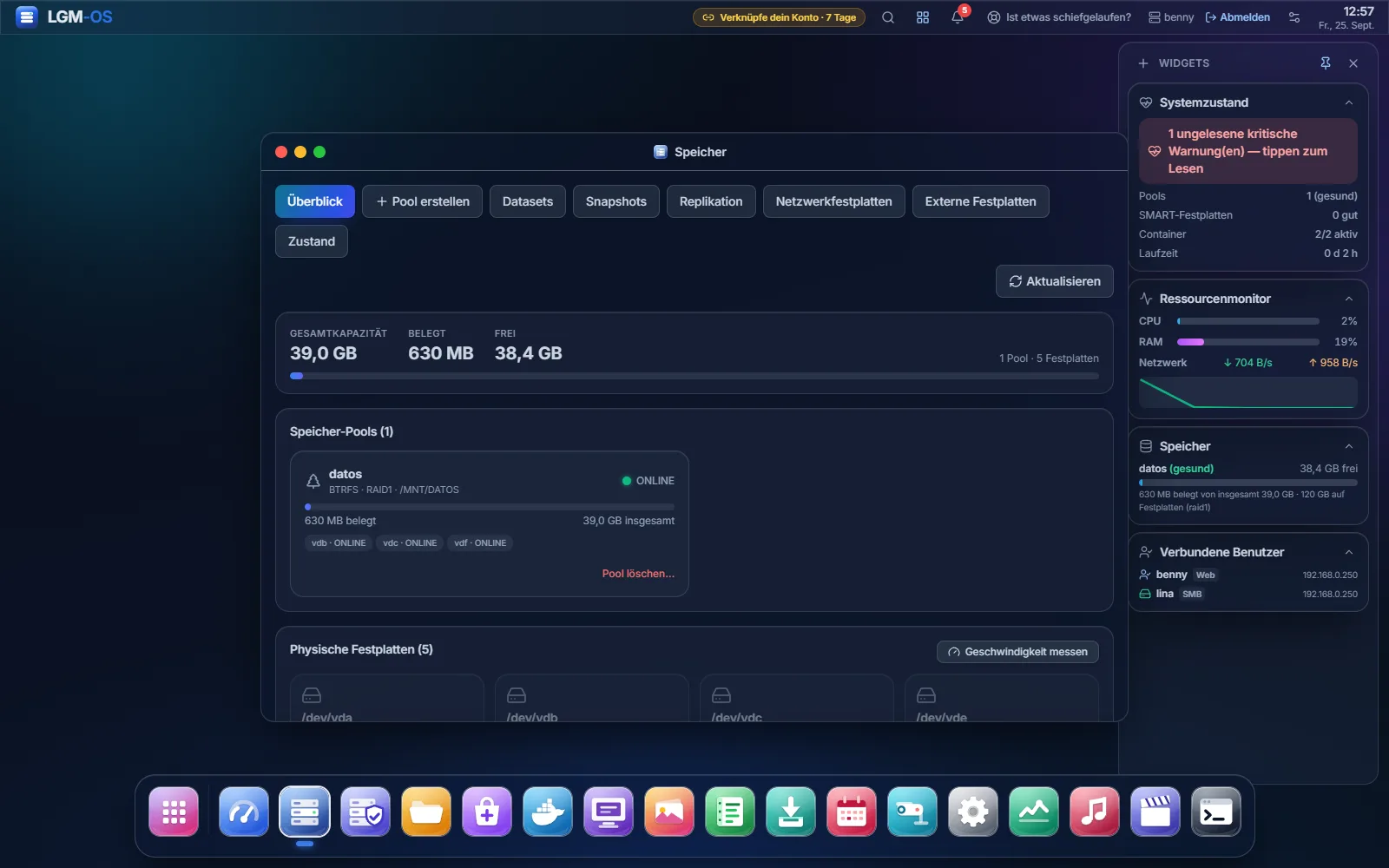
Snapshots funktionieren so, wie man sich das wünscht. Ich habe einen angelegt, eine Datei gelöscht und den Ordner aus dem Snapshot zurückgeholt. Vorher legt das NAS von selbst einen Sicherungs-Snapshot an und sagt das auch, damit man den Weg zurück hat, falls man das falsche Datum erwischt. Solche Details zeigen, dass hier jemand sein eigenes NAS benutzt.
Dann habe ich im laufenden Betrieb eine Platte aus der VM gezogen. Nach 45 Sekunden meldete das Panel den Pool als beschädigt, mit kritischer Benachrichtigung. Die Geräteliste zeigte die fehlende Platte allerdings weiter als ONLINE. Und beim Tausch gegen eine leere neue Platte passierte nichts. Der Grund ist ein kleiner, aber entscheidender Fehler im Code, der Btrfs die alte Platte über einen Pfad benennt, den es nach einem Ausfall nicht mehr gibt. Von Hand über die Geräte-ID lief der Tausch in 30 Sekunden. Für ein NAS ist das der Punkt, an dem ich sage, dass es noch nicht so weit ist. Genau der Fall, für den die Funktion da ist, geht nicht.
| Speicher | Ergebnis | Anmerkung |
|---|---|---|
| Volume anlegen | läuft | Btrfs RAID1 aus drei Platten in 24 s |
| Snapshot anlegen und zurückholen | läuft | mit automatischem Sicherungs-Snapshot |
| Ausfall erkennen | mit Einschränkung | Warnung nach 45 s, Geräteliste zeigt Platte weiter ONLINE |
| Platte ersetzen | läuft nicht | Tausch scheitert still, Ursache im Code gefunden |
| Platten unter 32 GB | mit Einschränkung | werden als „belegt“ angezeigt statt als „zu klein“ |
Freigaben, und warum Windows erst nichts fand
Ordner anlegen, SMB einschalten, Benutzer berechtigen, fertig. So steht es auf der Webseite, und so geht es auch, mit zwei Stolpersteinen. Der Administrator aus der Ersteinrichtung ist ein reines Panel-Konto und kann selbst nicht auf Freigaben zugreifen, du brauchst einen zweiten Benutzer mit SMB-Recht. Und dann kam vom Windows-PC trotzdem „Netzwerkname wurde nicht gefunden“.
Eine Stunde später wusste ich, warum. LGM-OS bringt eine Firewall mit, und die ist nach der Installation an. Das ist gut. Sie lässt aber nur das Panel und SSH durch, und wer eine SMB-Freigabe anlegt, bekommt keinen Hinweis, dass Port 445 zu ist. Nach einer Regel für meinen PC lief alles, Schreiben, Kopieren, Löschen mit Papierkorb. Samba ist sauber konfiguriert, mindestens SMB3, kein NetBIOS, keine Drucker.
Verkehrt herum. Die Firewall blockt die eigene Freigabe, aber Docker-Apps veröffentlichen ihre Ports an ihr vorbei. Vaultwarden war nach der Installation sofort aus dem ganzen Netz erreichbar, mit offener Registrierung. Das ist einer der Punkte, die Luis als Erstes angehen sollte.
Über tausend Apps, und woher sie kommen
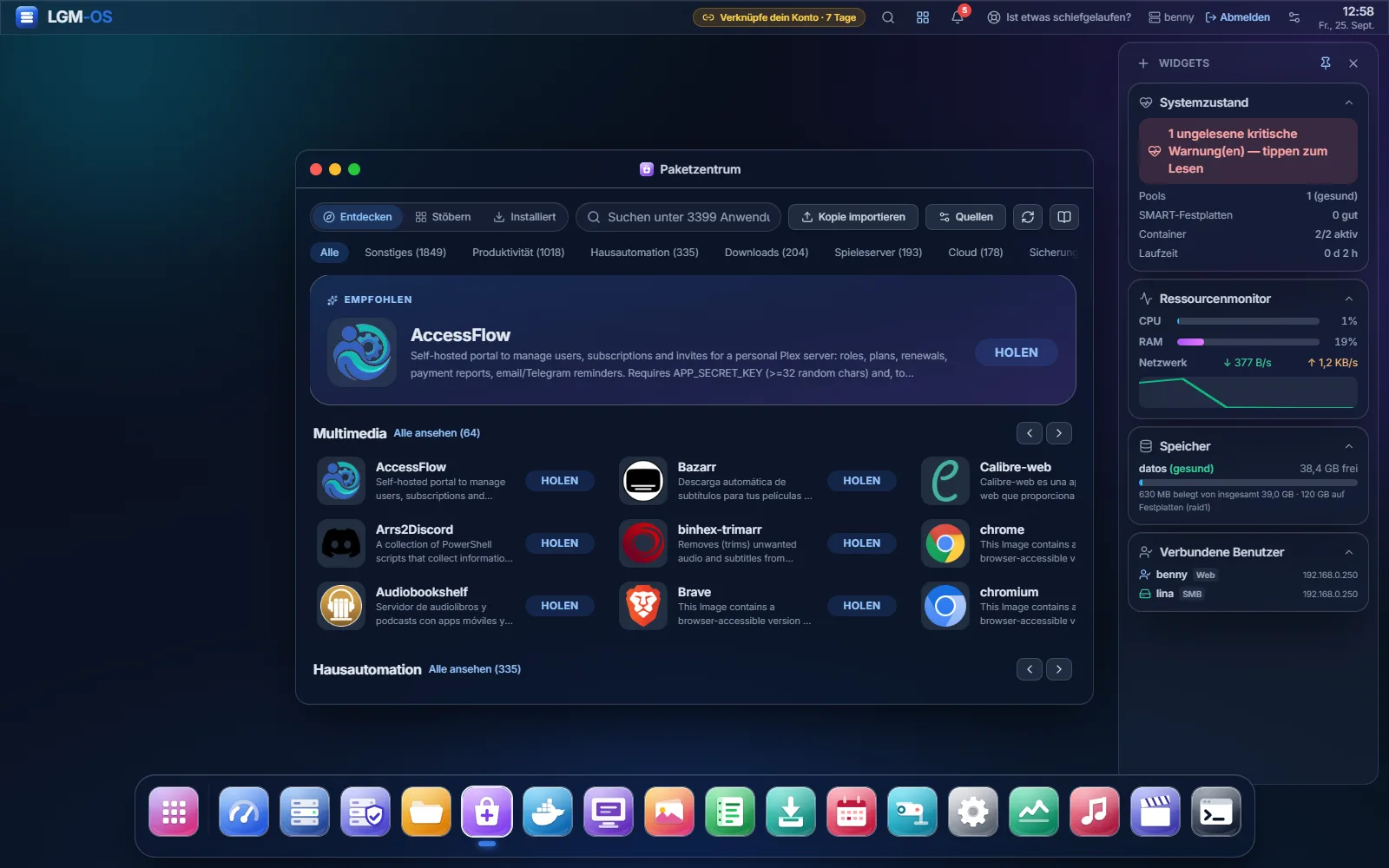
Das Paketzentrum listet über 3.300 Anwendungen. Vaultwarden aus Luis' eigener Vorlage war in einer Minute installiert, mit festgepinnter Version und sichtbarem Fortschritt. Emby aus dem großen Katalog dagegen lief als Container, war aber nicht erreichbar. Das führt zur Frage, woher die Apps stammen.
95 Prozent der Vorlagen sind automatisch umgewandelte Community Applications aus dem Unraid-Ökosystem, der Rest kommt aus CasaOS-Katalogen. Im Panel unter Kataloge benennt LGM-OS das ehrlich, auf der Webseite und in der Mail an mich nicht. Beim Umwandeln gehen Autor und Support-Link verloren, und bei 649 Vorlagen fehlen die Port-Zuordnungen, daher das unerreichbare Emby. Auch die Lizenzen der Quellen, Apache 2.0 und MIT, verlangen eine Nennung, die derzeit fehlt. Das ist kein Drama, aber es gehört auf die Seite. Wer sagt, er wolle nicht mit Unraid konkurrieren, sollte dazu sagen, dass sein Katalog aus der Unraid-Community stammt.
Kameras und VPN
Für den Kameratest habe ich eine meiner UniFi-Kameras per RTSP an das NAS gegeben. Der Stream wurde sofort erkannt, 2688 mal 1512 Pixel bei 30 Bildern, und das Panel meldete „nimmt auf“. Nur aufgenommen wurde nichts. Der Aufnahmedienst läuft als eigener Benutzer, und der Kameraordner auf dem Volume lässt ihn nicht hinein. Der Dienst hält das Volume deshalb für nicht eingehängt und wartet endlos. Nach einer Rechteänderung von Hand lief es sofort, der erste Abschnitt lag nach einer Minute auf der Platte.
WireGuard ist in drei Klicks eingerichtet. Du bekommst eine Konfigurationsdatei und einen QR-Code fürs Handy, der Tunnel führt nur ins Heimnetz und nicht den ganzen Verkehr durchs NAS. Als Endpunkt trägt LGM-OS die erkannte öffentliche IP ein und empfiehlt gleich dynamisches DNS. Sauber gelöst.
Performance, mit Unraid als Referenz
Die VM lag auf der NVMe meines Unraid-Servers, das entspricht also einem NAS mit SSD. Über das Netz habe ich eine 1-GB-Datei vom PC auf eine LGM-Freigabe und zum Vergleich auf eine Freigabe desselben Unraid-Servers kopiert.
| Messung | LGM-OS in der VM | Unraid Core |
|---|---|---|
| SMB schreiben, 1 GB, 1 GBit | 104 MB/s | 110 MB/s |
| SMB lesen, 1 GB, 1 GBit | 94 MB/s | 106 MB/s |
| Intern schreiben, Zufallsdaten, Btrfs RAID1 | 145 MB/s | – |
| Intern lesen | 1,6 GB/s | – |
| Installation bis zum Panel | 55 min | unter 5 min |
| RAM im Leerlauf ohne Apps | 1,3 GB | rund 1 GB |
Beide hängen am 1-GBit-Limit, die 6 bis 12 MB/s Unterschied gehen auf die VM und den Spiegel. Einen echten Vergleich gibt es erst auf Blech mit 2,5 oder 10 GBit, das hebe ich mir für einen zweiten Teil auf.
Wohin das NAS telefoniert
Die Webseite verspricht, dass deine Dateien nicht über den Server von irgendwem laufen. Das stimmt. Was das NAS trotzdem nach außen meldet, habe ich im Mitschnitt und im Code nachvollzogen, und es ist mehr, als die Datenschutzerklärung sagt.
Der Heartbeat enthält neben Version und Speicherplatz auch den NAS-Namen, die WireGuard-Adresse und die DDNS-Domain, und das Hardware-Inventar mit Anzahl der Benutzer, Apps und Kameras ist ab Werk eingeschaltet. Was gesendet würde, zeigt das NAS unter Support ehrlich an, das rechne ich Luis hoch an. Trotzdem gehört so etwas als Opt-in ins Produkt und vollständig in die Erklärung. Positiv ist, dass es keinen Fernzugriff gibt, keine Hersteller-Schlüssel auf dem NAS, keine Analytics im Panel, und dass automatische Updates ab Werk aus sind.
Offline ist nicht ganz offline
Die Webseite sagt, die Lizenz werde auf dem Gerät geprüft, ohne vom Internet abzuhängen. Das gilt, sobald eine Kauflizenz einmal aktiviert wurde. Davor braucht das NAS die Online-Verknüpfung mit einem Konto, sonst wechselt es nach sieben Tagen in einen Modus, in dem du nur noch an deine Daten kommst. Nichts wird gelöscht, aber Apps, Kameras und geplante Backups pausieren. Wer ein NAS ohne Internet betreiben will, sollte das vorher wissen.
Sicherheit
Hier war ich am meisten überrascht, in beide Richtungen. Die Architektur ist besser, als ich sie von einem Ein-Personen-Projekt in diesem Tempo erwartet hätte. Das Panel läuft in einer Sandbox ohne Root-Rechte, alles Privilegierte geht über einen Helfer mit fester Befehlsliste, Docker-Apps können keine privilegierten Container starten oder Systempfade einbinden, Sitzungen und Formulare sind gegen die üblichen Angriffe geschützt, und Installation wie Updates sind signiert.
Gleichzeitig gibt es Lücken, die für ein NAS mit Familienfotos zu schwer wiegen. Ich beschreibe sie hier bewusst nur nach Kategorie, die Details hat Luis. Eine übernommene Admin-Sitzung führt über den Update-Pfad bis zu Root-Rechten, ohne zweiten Faktor. Angemeldete Benutzer ohne Adminrechte kommen an Stellen, an die sie nicht gehören, etwa an die Papierkörbe aller Freigaben oder über die Suche an Inhalte fremder Dateien. Und die Ersteinrichtung hat kein Zeitfenster und keinen Code, wer nach der Installation als Erster im Netz anklopft, wird Administrator. Ich habe das live ausprobiert, während am Bildschirm der VM noch jemand das Formular ausfüllte.
Warum ich das so offen schreibe. Luis hat alle Befunde mit Datei und Zeile bekommen, bevor dieser Artikel online ging. Nichts davon ist von außen ausnutzbar, für alles braucht ein Angreifer bereits ein Konto oder eine gestohlene Sitzung. Sobald er die Punkte fixt, ergänze ich das hier.
Ein NAS aus dem KI-Zeitalter
Luis nennt es auf der Webseite nicht, aber sein GitHub-Profil sagt es, und der Code sagt es auf jeder Seite. LGM-OS ist mit Claude entwickelt. Ich arbeite genauso, deshalb erkenne ich die Muster. Auf 314.000 Zeilen Code kommen 117.000 Zeilen Kommentare, die zu großen Teilen die Entwicklungsgeschichte erzählen. Kommentare verweisen auf Regeln einer Datei, die nicht mitgeliefert wird. Und an einigen Stellen stehen Luis' Arbeitsanweisungen an die KI wörtlich mit Datum im Quelltext.
Ich halte das nicht für einen Makel des Projekts, sondern für ein Bild dessen, was gerade möglich ist. Ein Einzelner baut in zwei Monaten ein NAS-System mit Kameras, VMs, Backups und einer mobilen Oberfläche, das in großen Teilen funktioniert und an vielen Stellen sauberer gebaut ist als manches Team-Produkt. Was die KI nicht ersetzt, sind die Tests auf echter Hardware und die Sorgfalt beim Paketieren. Im Release liegen Temp-Dateien vom Windows-Rechner des Entwicklers, ein 29-MB-Werkzeugordner für KI-Agenten und drei Changelogs mit je 400 KB. Diesmal ist nichts Kritisches darin. Aber ein Release-Build mit Positivliste ist genau die Art Arbeit, die man einer KI vorschreiben muss, weil sie sie von selbst nicht macht.
Meine Regel für KI-Kommentare, falls du selbst mit Claude baust
Kommentare erklären nur das Warum, in ein bis drei Sätzen. Verlauf gehört in Commit-Nachrichten und ins Changelog. Nutzeranweisungen gehören nie in den Code. Ein Satz im README, dass mit KI entwickelt wurde, ist ehrlich und nimmt Kritikern den Wind aus den Segeln. Und die KI kann ihre eigenen Erzählkommentare in einem Durchgang bereinigen, wenn man ihr die Regel gibt.
LGM-OS gegen Unraid, in einer Tabelle
| Punkt | LGM-OS 1.92 | Unraid 7 |
|---|---|---|
| Basis | Debian 12, normale Pakete | eigenes Slackware-System vom USB-Stick |
| Speicher | Btrfs oder ZFS, klassisches RAID | Array mit Parität über beliebig große Platten, dazu ZFS- und Btrfs-Pools |
| Apps | Docker über Katalog, 95 % aus Unraid CA | Docker über Community Applications |
| VMs | KVM mit Konsole im Panel | KVM mit GPU-Durchreichung, sehr ausgereift |
| Kameras, Galerie, Musik, Filme | eingebaut | über Apps |
| Mobile Ansicht | eigene App-Ansicht im Browser | keine, Apps übernehmen das |
| Preis | 29 € einmalig, derzeit gratis | ab 49 $ mit Update-Jahr, Lifetime 249 $ |
| Community und Reife | ein Entwickler, zwei Monate, Discord | seit 2005, große Community |
| Wenn der Hersteller aufhört | Quellcode geht auf GitHub, Lizenzpflicht wird abgeschaltet | Stick läuft weiter, Code bleibt geschlossen |
Für mich sind das zwei Produkte für zwei Leute. Unraid ist die Wahl, wenn du Platten unterschiedlicher Größe zusammenwerfen und mit VMs und GPU ernsthaft arbeiten willst. LGM-OS zielt auf den Umsteiger von Synology, der ein Panel mit Galerie und Handy-Ansicht will, ohne sich mit Docker-Vorlagen zu beschäftigen. Dieses Ziel erreicht es in vielen Teilen schon jetzt, in einigen noch nicht.
Fazit
Was für LGM-OS spricht
- Ein Panel, das fertig aussieht und sich auch so anfühlt, inklusive Handy-Ansicht
- Normales Debian darunter, deine Daten liegen in Btrfs oder ZFS und nicht in einem eigenen Format
- Snapshots mit Sicherheitsnetz, Backups mit Versionen, WireGuard in drei Klicks
- Sicherheitsarchitektur mit Sandbox, Root-Helfer und signierten Updates
- Ein Entwickler, der ehrlich kommuniziert, schnell reagiert und einen Ausstiegsplan hat
- Einmal zahlen, derzeit sogar nichts
Was noch nicht geht
- Plattentausch nach Ausfall scheitert, das ist für ein NAS ein Ausschlusskriterium
- Kameraaufnahme startet auf einer frischen Installation nicht
- Firewall sperrt die eigene Freigabe, lässt Apps aber durch
- Sicherheitslücken für angemeldete Benutzer und bei der Ersteinrichtung
- Mehr Telemetrie als erklärt, Opt-out statt Opt-in
- Ein Fünftel der Katalog-Apps ohne Ports, Quellen nicht genannt
- Sprachmischung, spanische Konsole, unfertige Details
Mein Urteil
Für Familienfotos und den Produktivbetrieb ist LGM-OS heute noch nicht so weit. Ein NAS muss den Plattenausfall überstehen, und genau das hat es in meinem Test nicht. Dazu kommen Lücken, die vor dem Einsatz mit mehreren Benutzern geschlossen gehören.
Als Projekt ist es das Interessanteste, was mir in diesem Jahr im Selfhosting begegnet ist. Die Substanz stimmt, die Architektur stimmt, und der Mensch dahinter geht mit Kritik so um, wie man es sich wünscht. Wer eine Zweitmaschine hat und Lust, Feedback zu geben, hat wenig Risiko und viel Einfluss. Die Lizenz ist gratis, die Daten liegen in Standardformaten, und wenn Luis morgen aufhört, geht der Code auf GitHub. Das ist mehr, als die meisten kommerziellen Anbieter versprechen.
Für wen sich LGM-OS jetzt schon lohnt
- Du hast einen alten Rechner oder Mini-PC übrig und willst sehen, wohin sich das entwickelt
- Du kommst von Synology oder QNAP und willst ein Panel, das dir vertraut vorkommt
- Du gibst gern Feedback und hast Spaß daran, ein Projekt mitzuformen
- Deine wichtigen Daten liegen zusätzlich woanders, so wie es bei jedem NAS sein sollte
Wie es weitergeht
Luis hat den Prüfbericht mit allen Befunden, Dateien und Zeilennummern. Sobald er die wichtigsten Punkte gefixt hat, teste ich die neue Version auf echter Hardware mit 2,5 GBit, und dann bekommt auch der Performance-Vergleich mit Unraid die Zahlen, die er verdient. Wenn du LGM-OS selbst ausprobierst, freue ich mich über deine Erfahrungen in den Kommentaren oder per Mail.
Du planst ein NAS oder ein Homelab?
Ich helfe bei Auswahl, Netzwerktrennung und Einrichtung, von Unraid bis Home Assistant. Schreib mir, was du vorhast.
Kontakt aufnehmenGetestet wurde LGM-OS 1.92.3 am 25. September 2026 in einer VM auf Unraid mit 4 Kernen, 8 GB RAM und virtuellen Platten auf NVMe. Die Code-Analyse erfolgte mit KI-Unterstützung, jeder Befund wurde im Quelltext belegt. Screenshots stammen aus dem Testsystem, das Kamerabild ist absichtlich unscharf. Es floss keine Bezahlung, die angebotene Lizenz wurde bis zur Veröffentlichung nicht genutzt.