
Dein Homelab als System.
Services, Live-Widgets, Serverdaten, Smart-Home, Kameras, Suche und Admin-Konfiguration in einer Oberfläche. Ohne Cloud-Zwang, ohne YAML-Pflicht, mit einem Docker-Container.
Mehr als eine Linkliste.
Mesh ist für Homelabs gebaut, in denen die Startseite nicht nur schön aussehen soll. Sie soll Zustände zeigen, Entscheidungen schneller machen und trotzdem sauber administrierbar bleiben.
Dashboard statt Bookmark-Wand
Services, Boards und Widgets sitzen nebeneinander. Du siehst Status, Daten und Ziel-Links im selben Kontext.
Ein Container, eine Datenbasis
Konfiguration liegt in `/data`, validiert per Schema und geschützt durch Backups bei Migrationen.
Admin UI statt YAML-Pflicht
Services, Widgets, Boards, Theme, Auth und Suche werden über eine konsistente Admin-Oberfläche gepflegt.
Mobile brauchbar
Die Oberfläche ist für Wanddisplay, Desktop, Tablet und Smartphone gedacht, ohne horizontales Scrollen.
Das Dashboard zeigt echte Signale.
Die wichtigsten Screenshots bleiben nicht im Ordner liegen. Sie werden als Produktbeweis direkt in die Seite eingebunden.
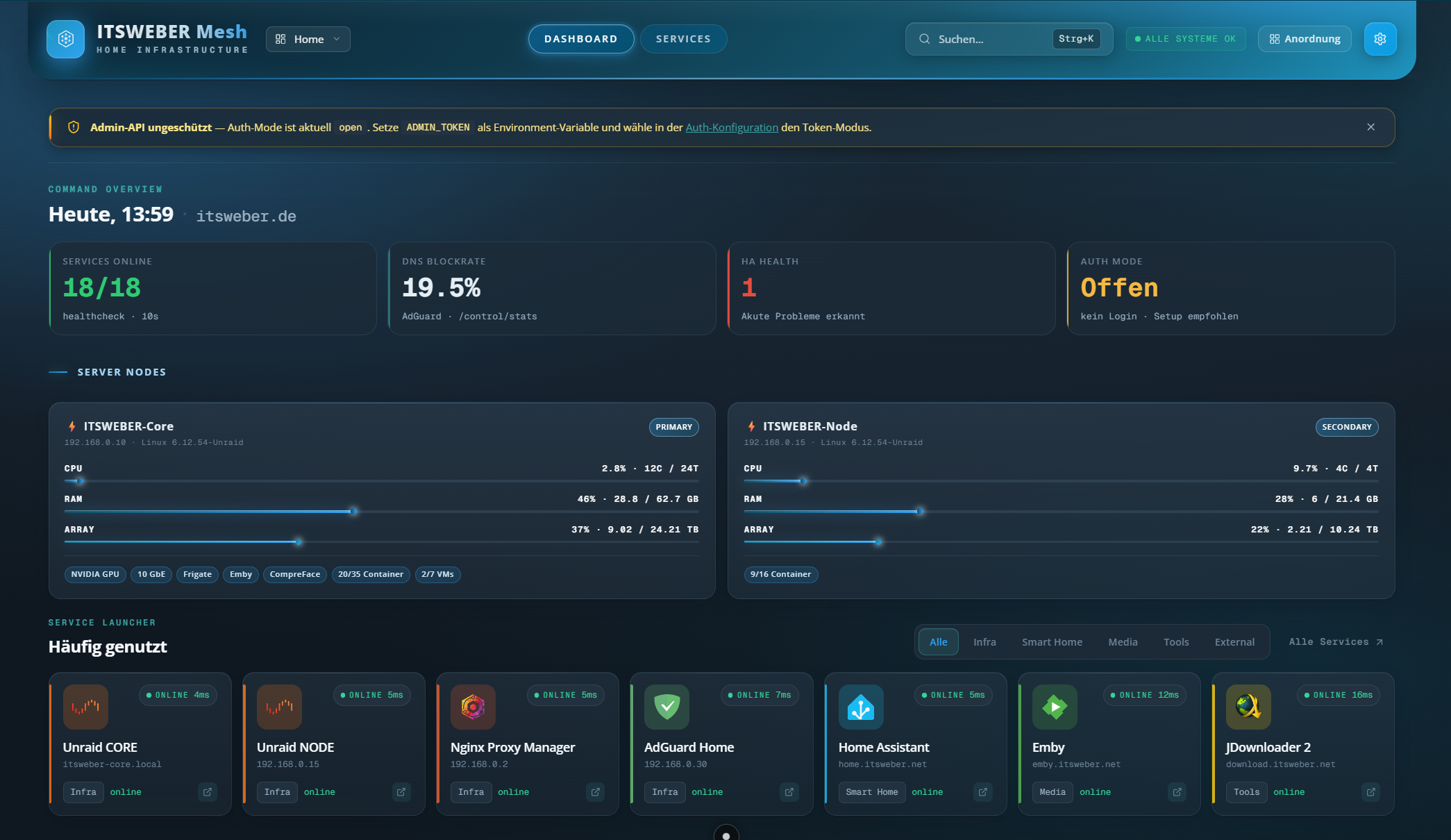
Command Overview und Server Nodes
Der erste Blick beantwortet, was läuft, was wichtig ist und wohin du als Nächstes springst.
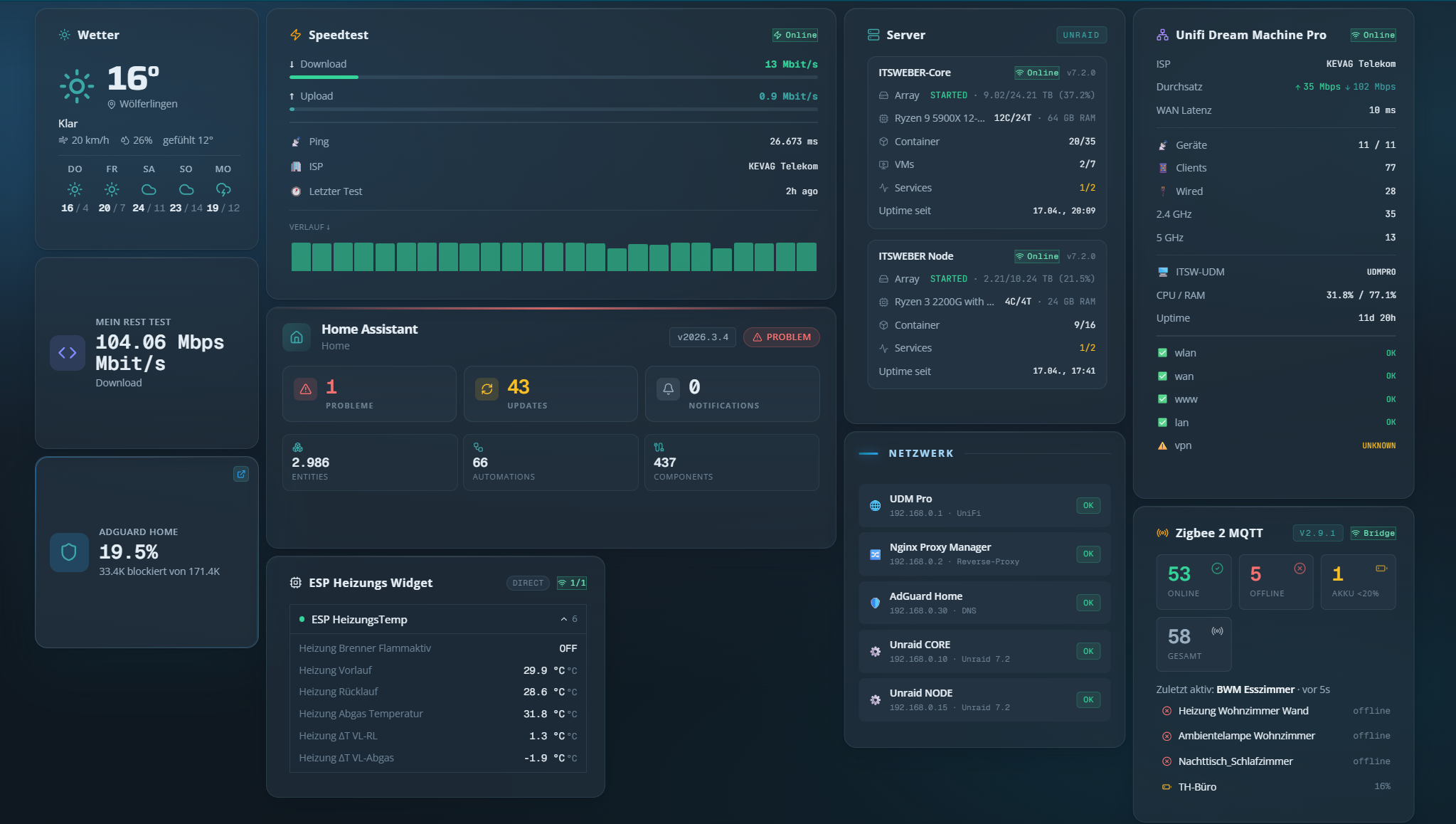
Live-Widgets im Grid
Wetter, Speedtest, Home Assistant, UniFi, Glances und mehr liegen frei positionierbar auf dem Board.
Services als Arbeitsfläche
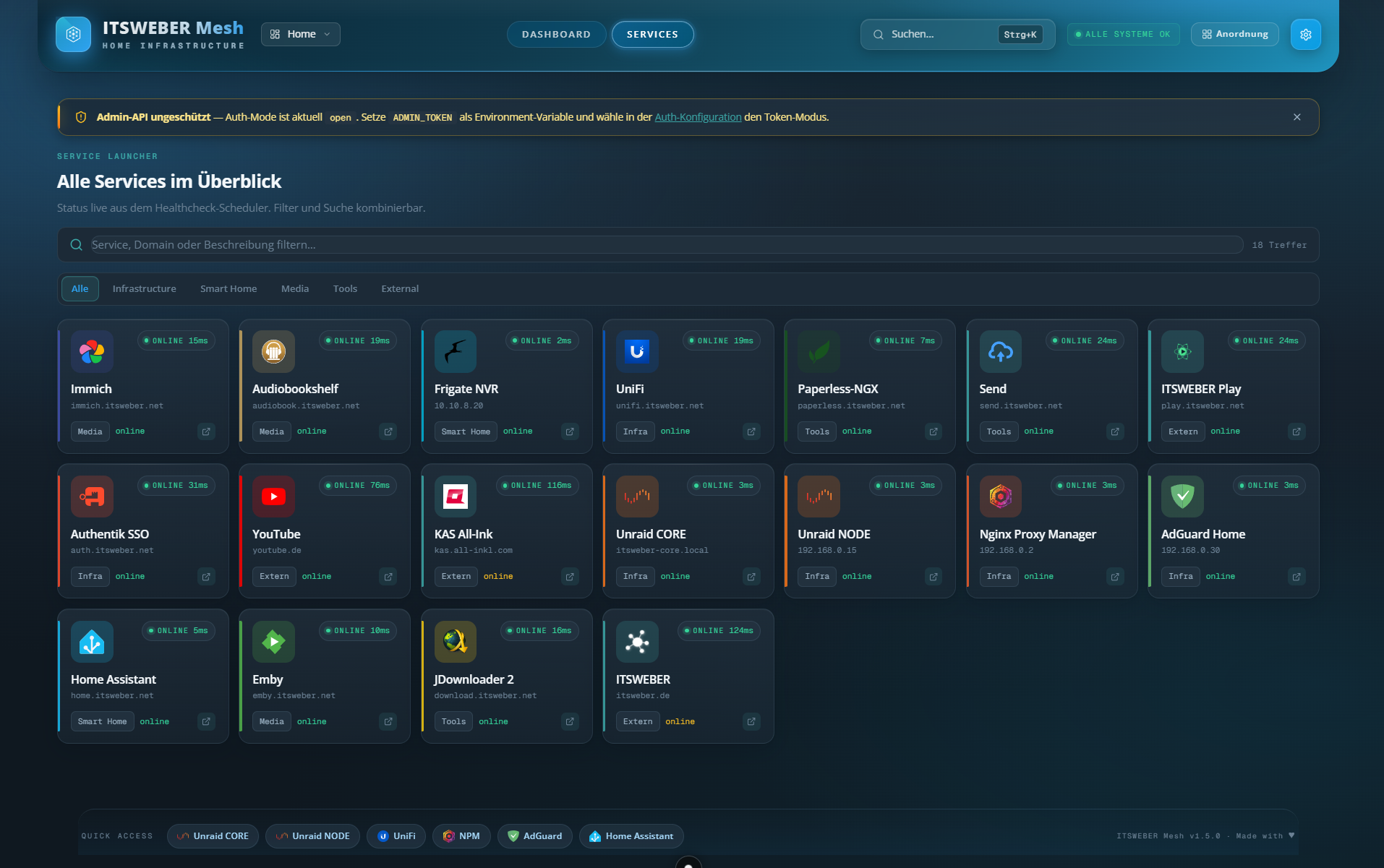
Alle Dienste sind filterbar, durchsuchbar und mit Healthchecks versehen.
Deine Dienste bleiben erreichbar und sichtbar.
Mesh ist Launcher und Monitor zugleich. Healthchecks, Kategorien, Suche und gepinnte Services sind so angelegt, dass du im Alltag keine Admin-Seite öffnen musst, nur um zu wissen, ob etwas lebt.
- HTTP- und TCP-Checks mit Scheduler.
- Kategorien, Favoriten und lokale Suche.
- Externe Links, interne Routen und Boards in einem Modell.
Direkt an deinem Homelab.
Mesh ist nicht auf eine Datenquelle festgelegt. Es verbindet klassische Self-Hosting-Services mit Smart-Home, Netzwerk, Kameras und eigenen REST-Endpunkten.
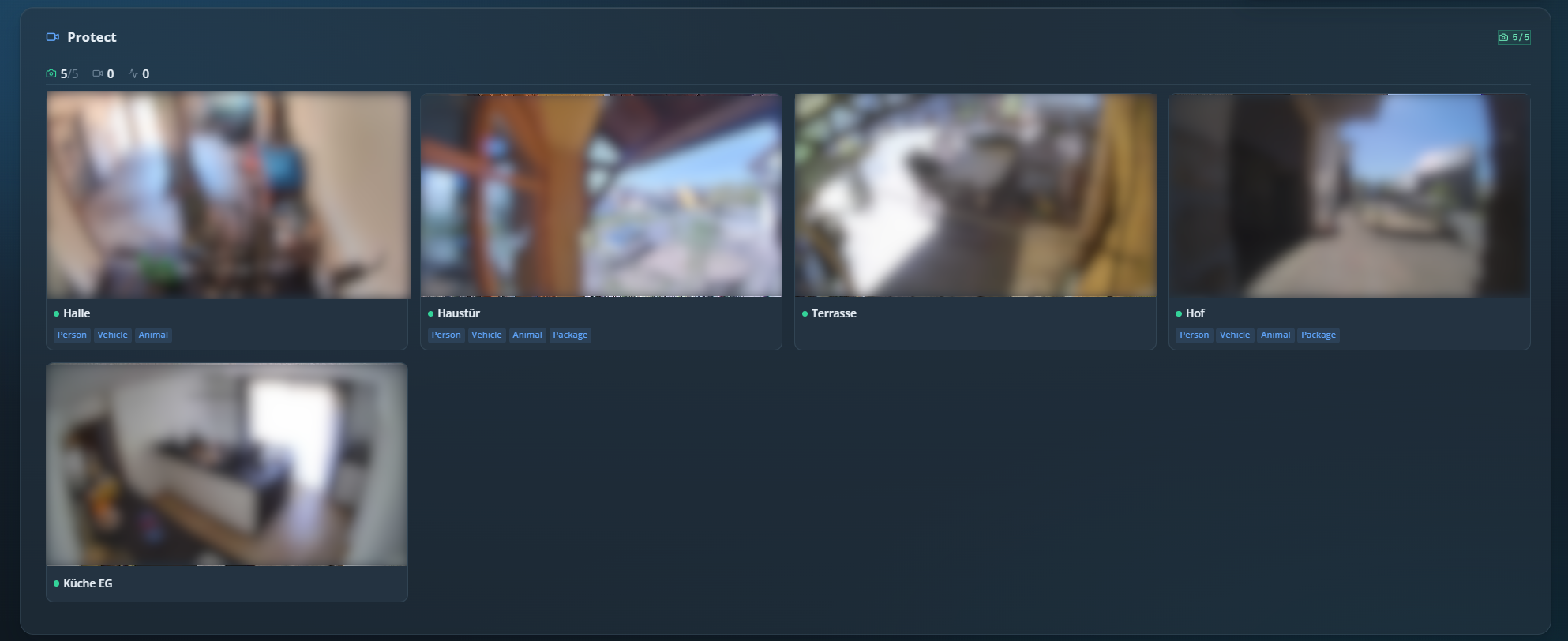
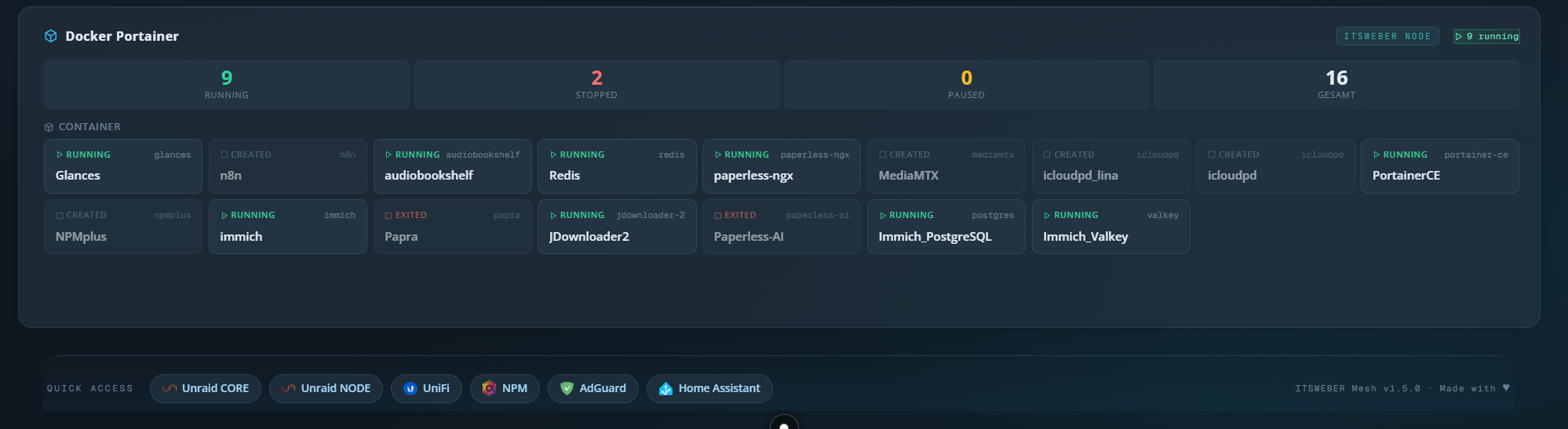
Kameras, Container und Geräte sitzen direkt im Dashboard.
UniFi Protect Snapshots und Portainer-Daten sind keine späteren Add-ons, sondern Teil des Produktversprechens: praktische Betriebsdaten in der Oberfläche, in der du ohnehin arbeitest.
- UniFi Protect Snapshot Proxy für Kamera-Boards.
- Portainer Widget mit Containerstatus und Listenansicht.
- Custom REST für interne APIs, die sonst nirgends hübsch landen.
19 Widget-Kinds. Kein starres Raster.
Boards können nach Raum, Aufgabe oder Zielgruppe getrennt werden. Jedes Board nutzt dieselbe Basis, aber ein eigenes Layout.
Konfiguration bekommt eine Oberfläche.
Die Admin-Seiten sind nicht nur Formulare. Sie bilden den Produktumfang ab: Settings, Server-Karten, Netzwerkgeräte, Auth, Suche, Hilfe und Projektinfos.
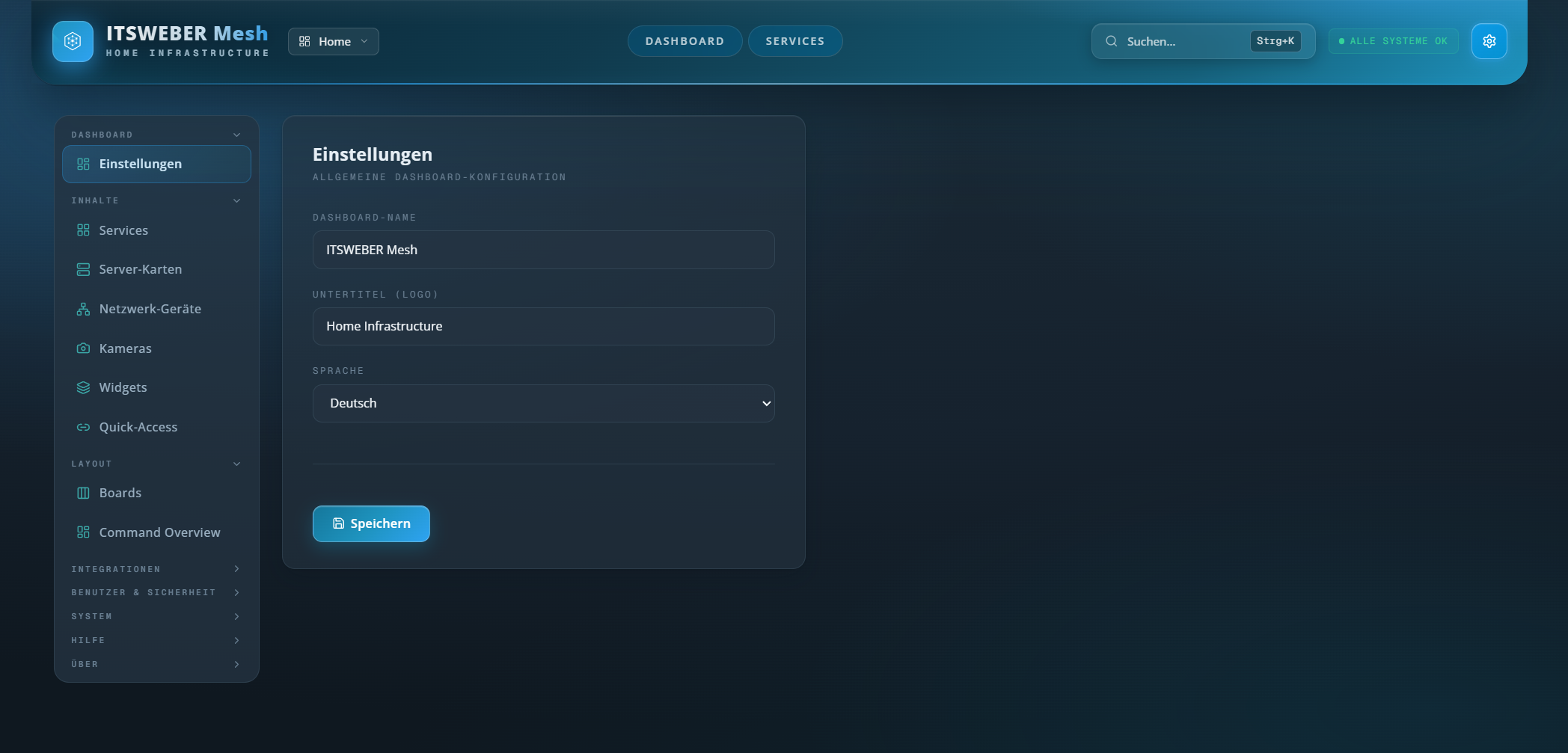
Basis-Einstellungen
Name, Sprache, Dashboard-Text und Startverhalten werden direkt gepflegt.
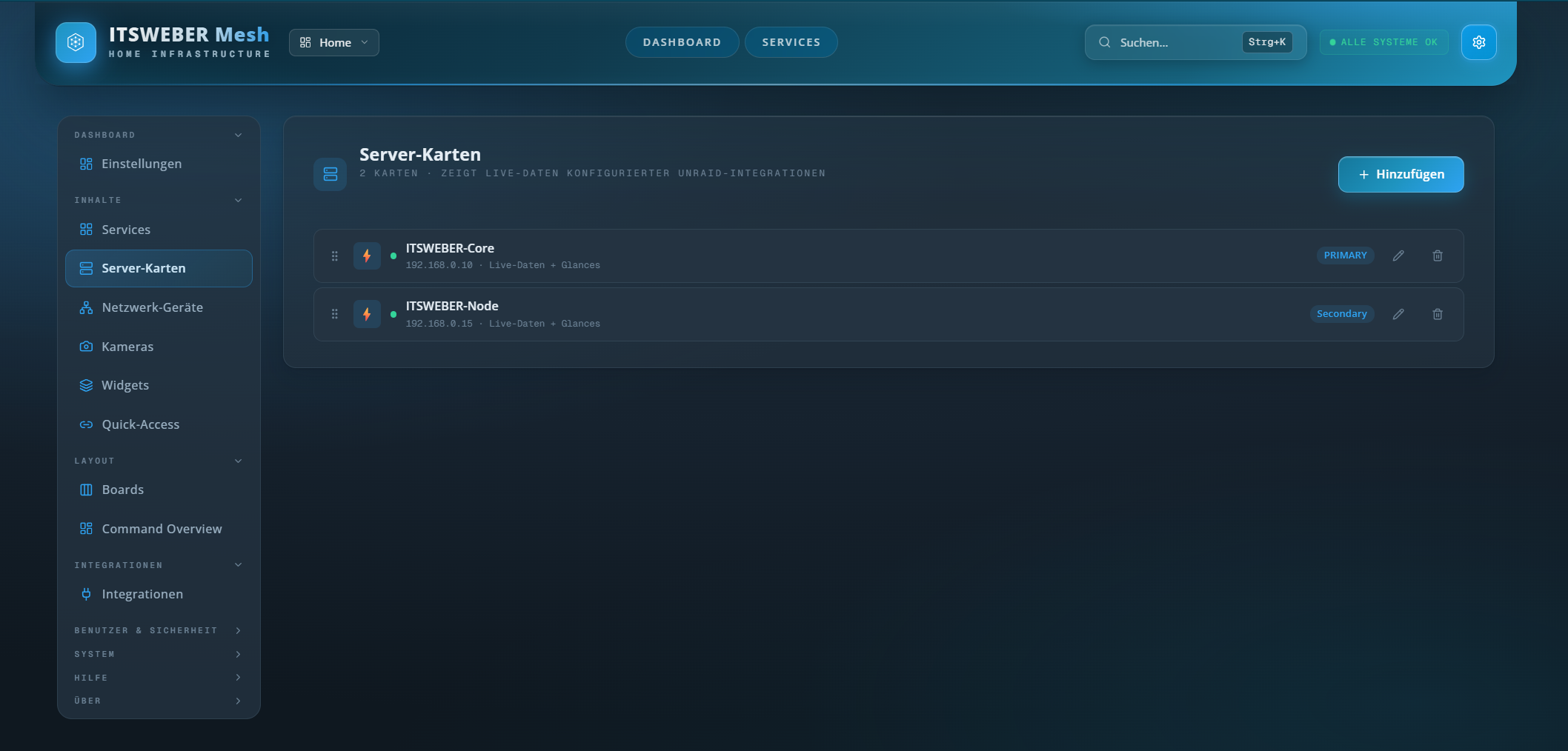
Server-Karten
Unraid- und Glances-Instanzen werden zu lesbaren Infrastruktur-Karten verbunden.
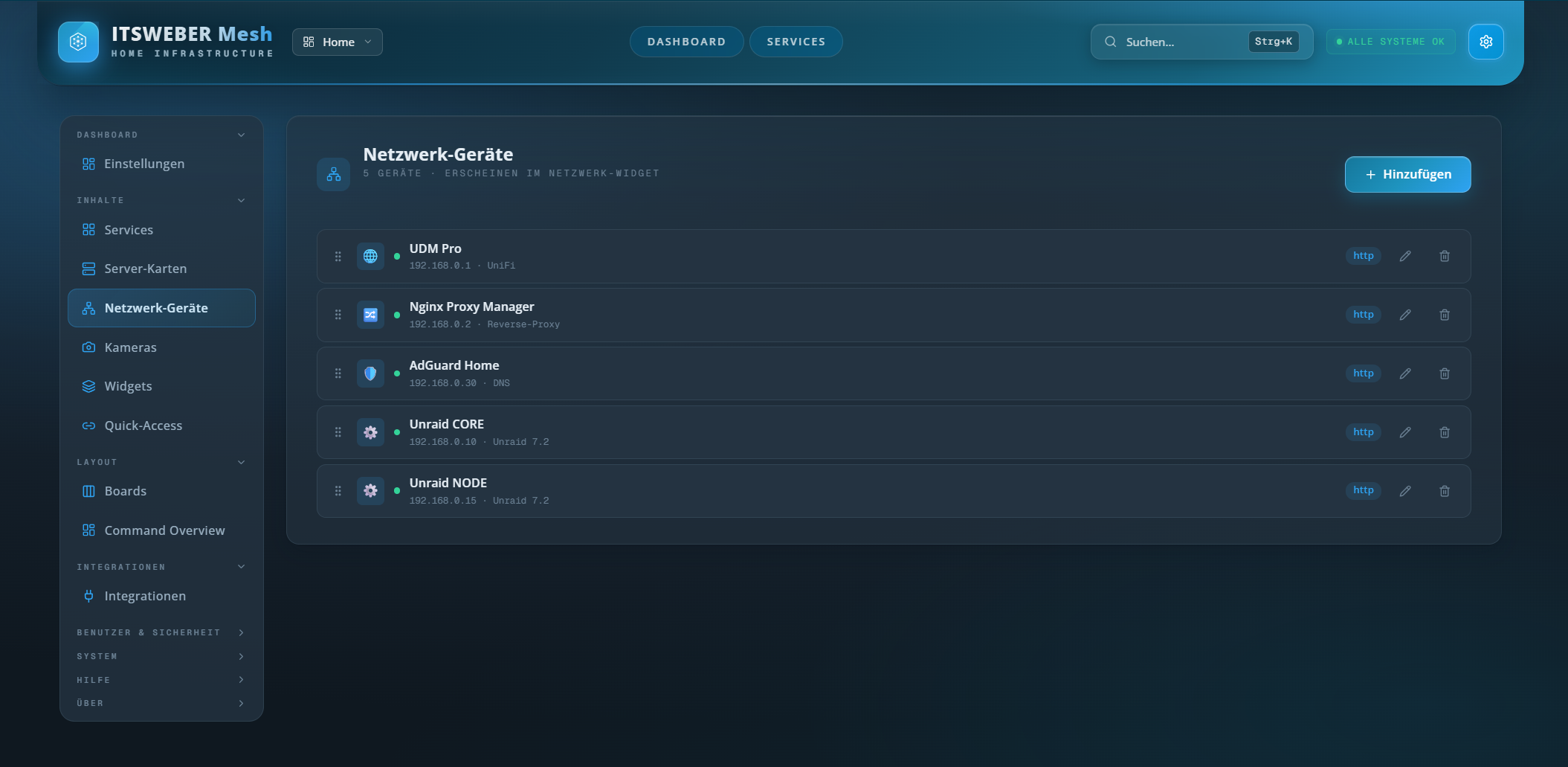
Netzwerkgeräte
Geräte können per HTTP oder TCP geprüft und im Network Widget gezeigt werden.
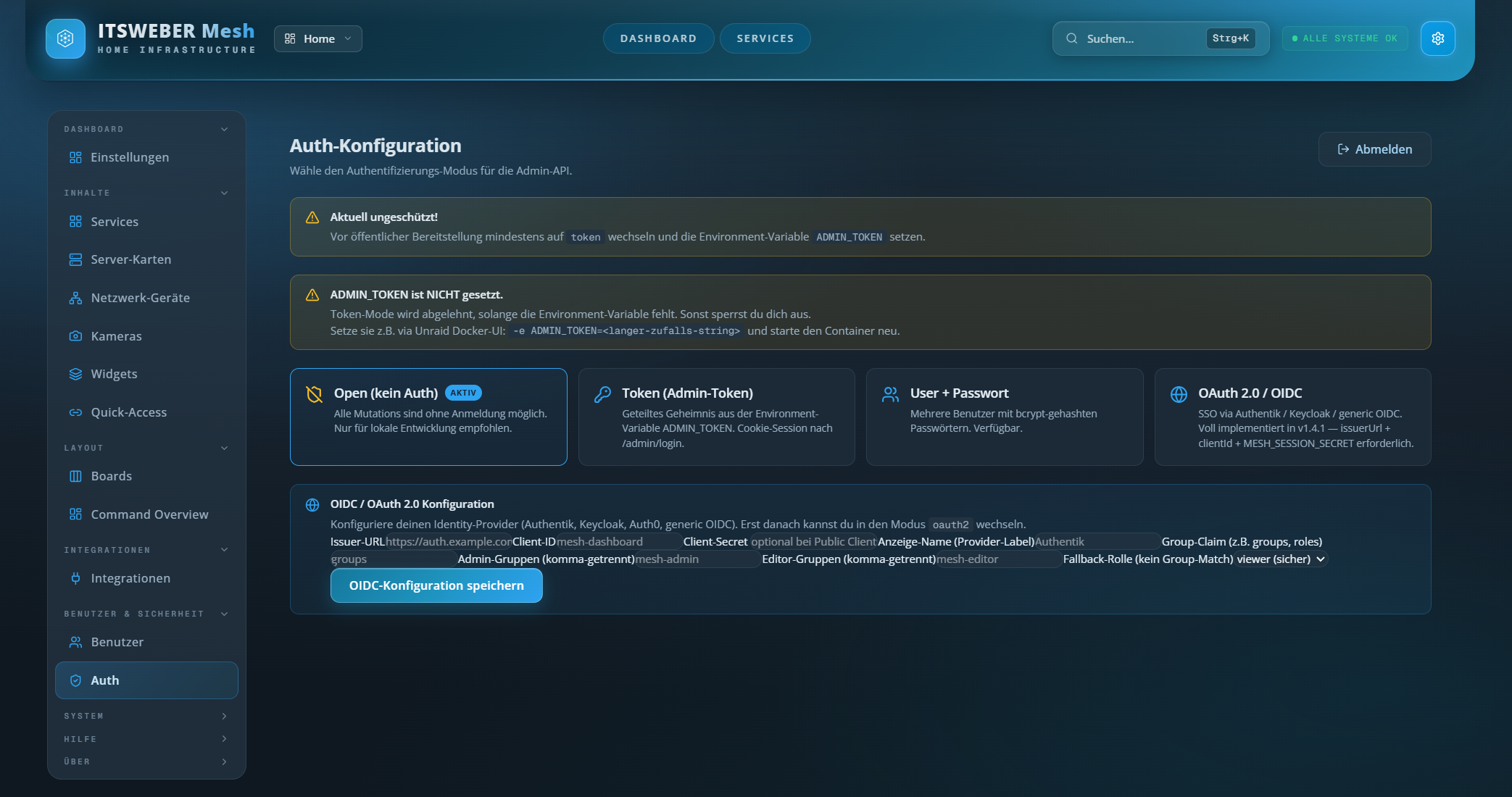
Auth-Modi
Open, Token, User-Password und OAuth2/OIDC sind als klare Modi abgebildet.
Themes sind sichtbar, nicht nur auswählbar.
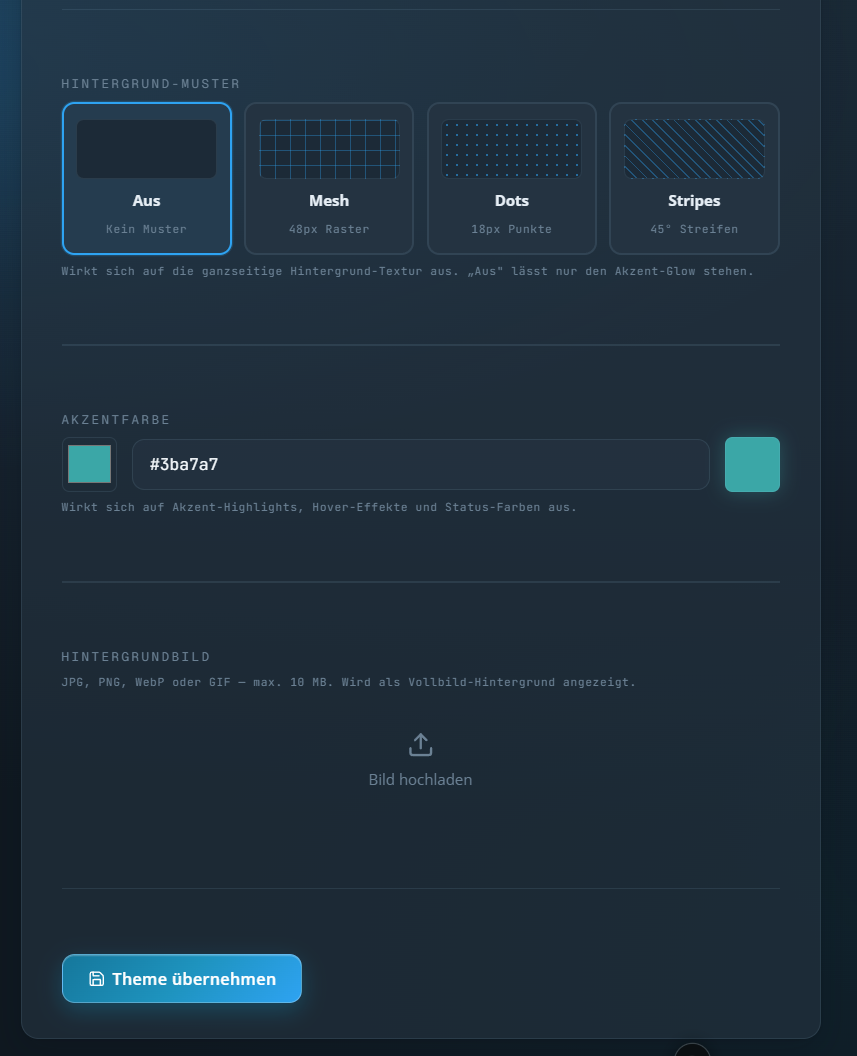
Der Theme-Bereich nutzt jetzt echte Screenshots aus dem Admin-Studio. Presets, Optionen und Custom CSS werden dadurch nachvollziehbar.
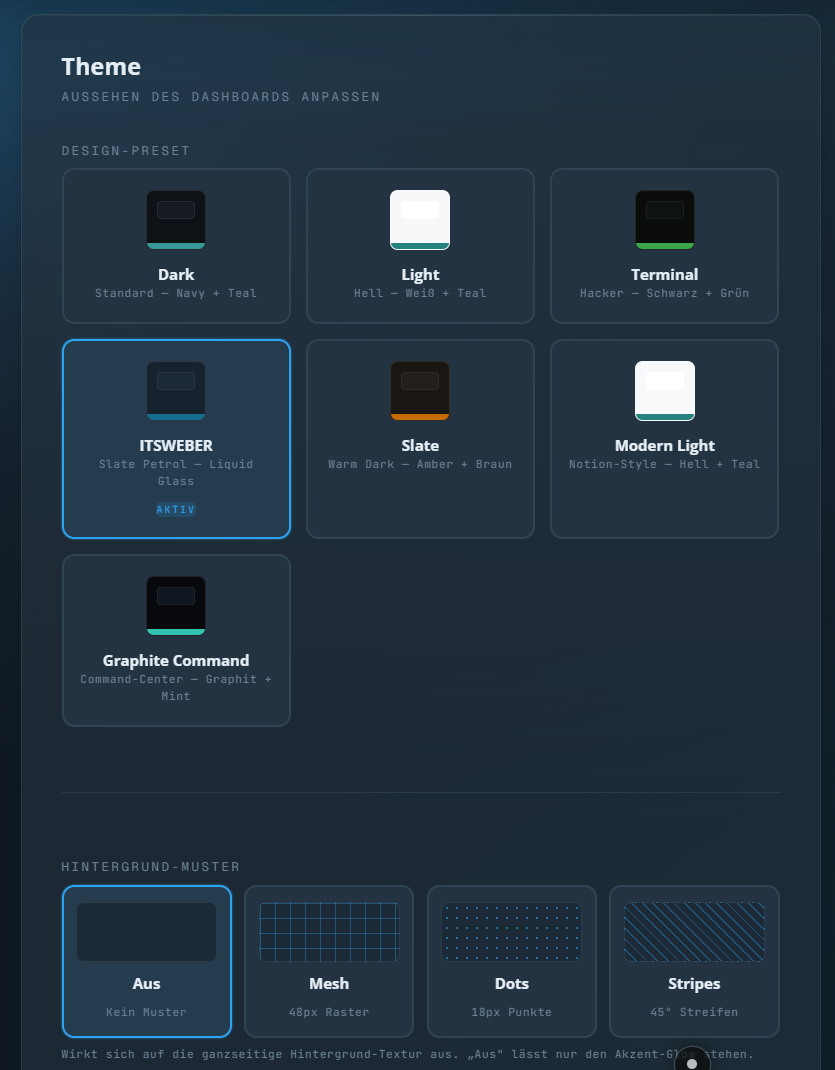
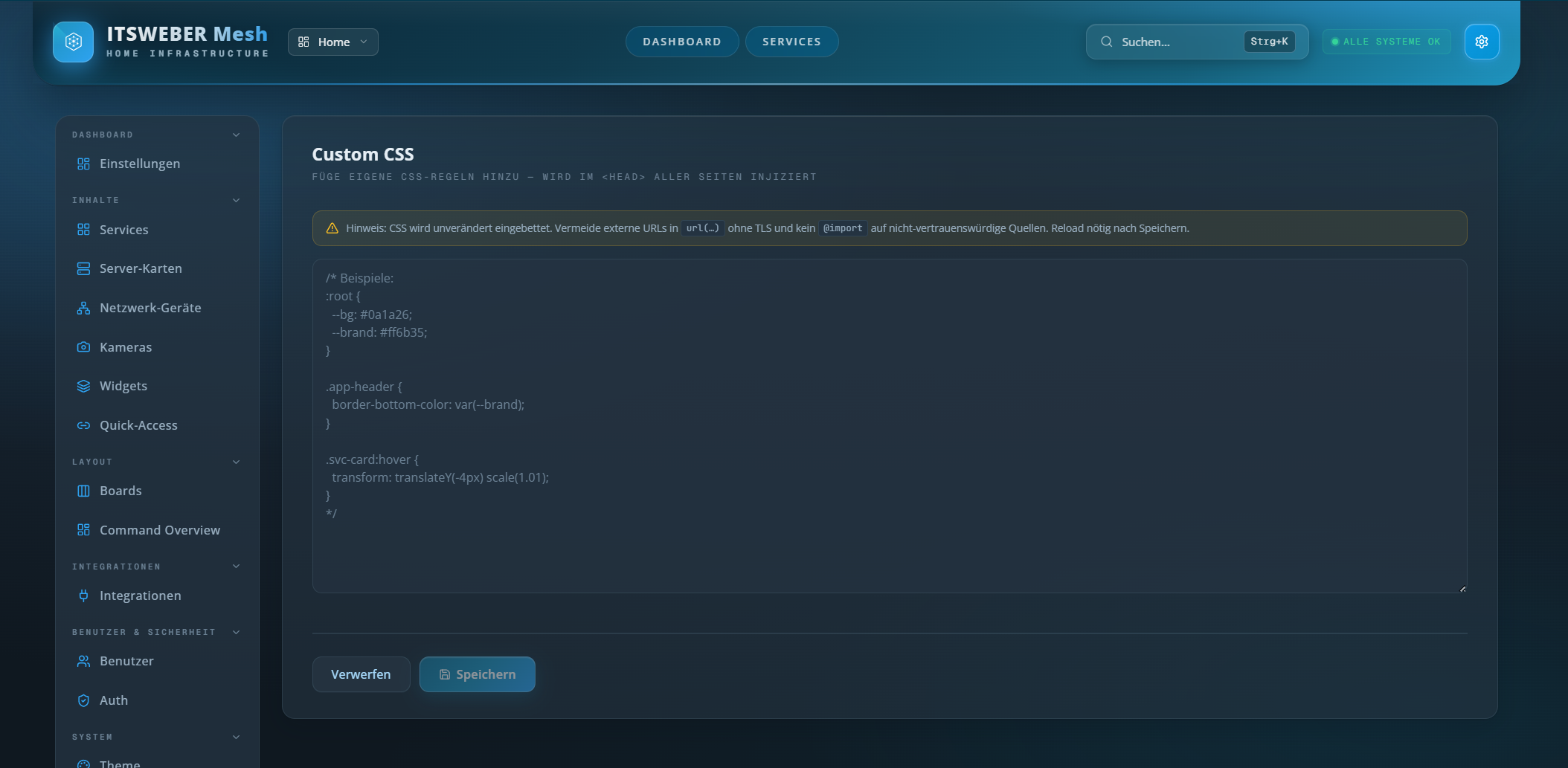
Sieben Presets und ein Ausweg für alles dazwischen.
Mesh bringt fertige Oberflächen mit, bleibt aber bewusst offen für eigene Markenfarben, Hintergrundbilder, Pattern und CSS-Anpassungen.
Command Palette, Suchmaschinen und FAQ gehören zusammen.
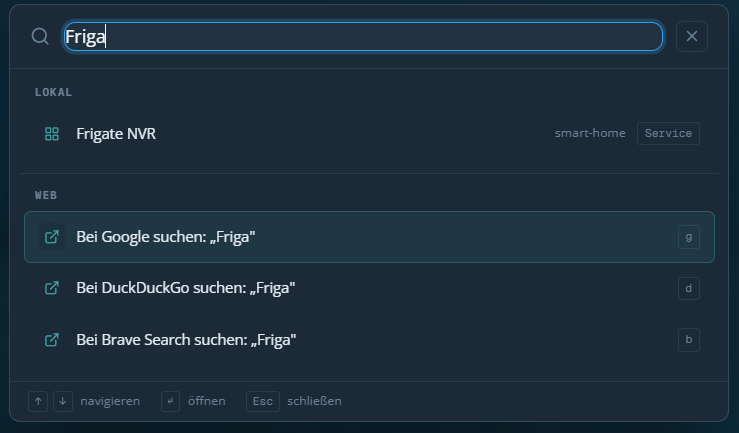
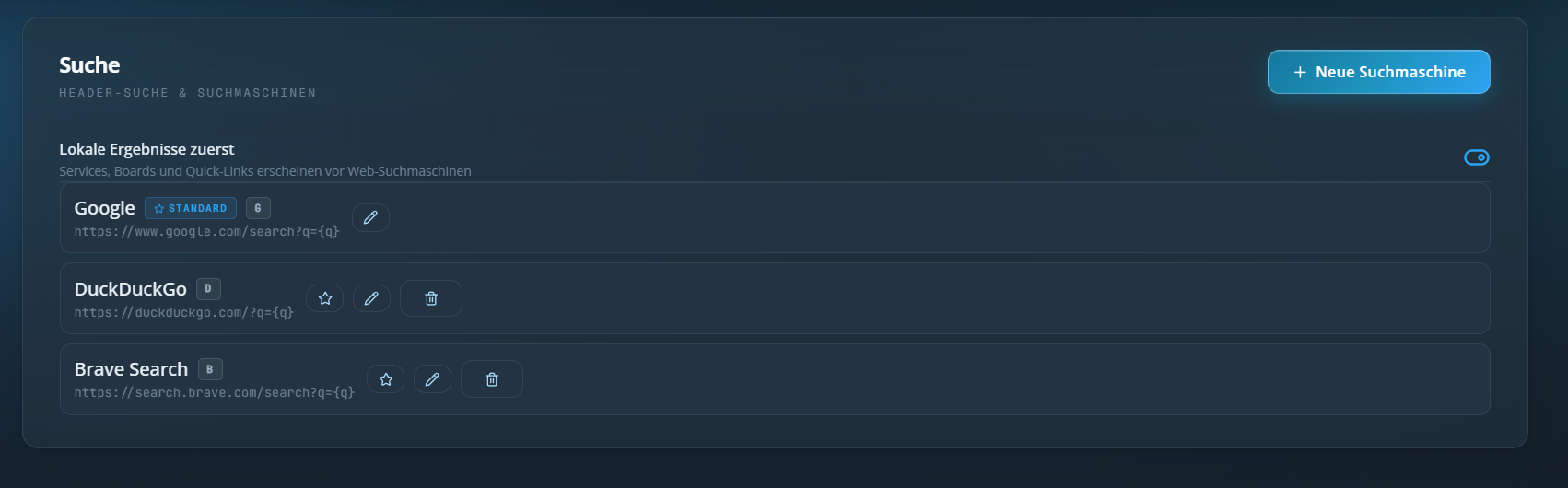
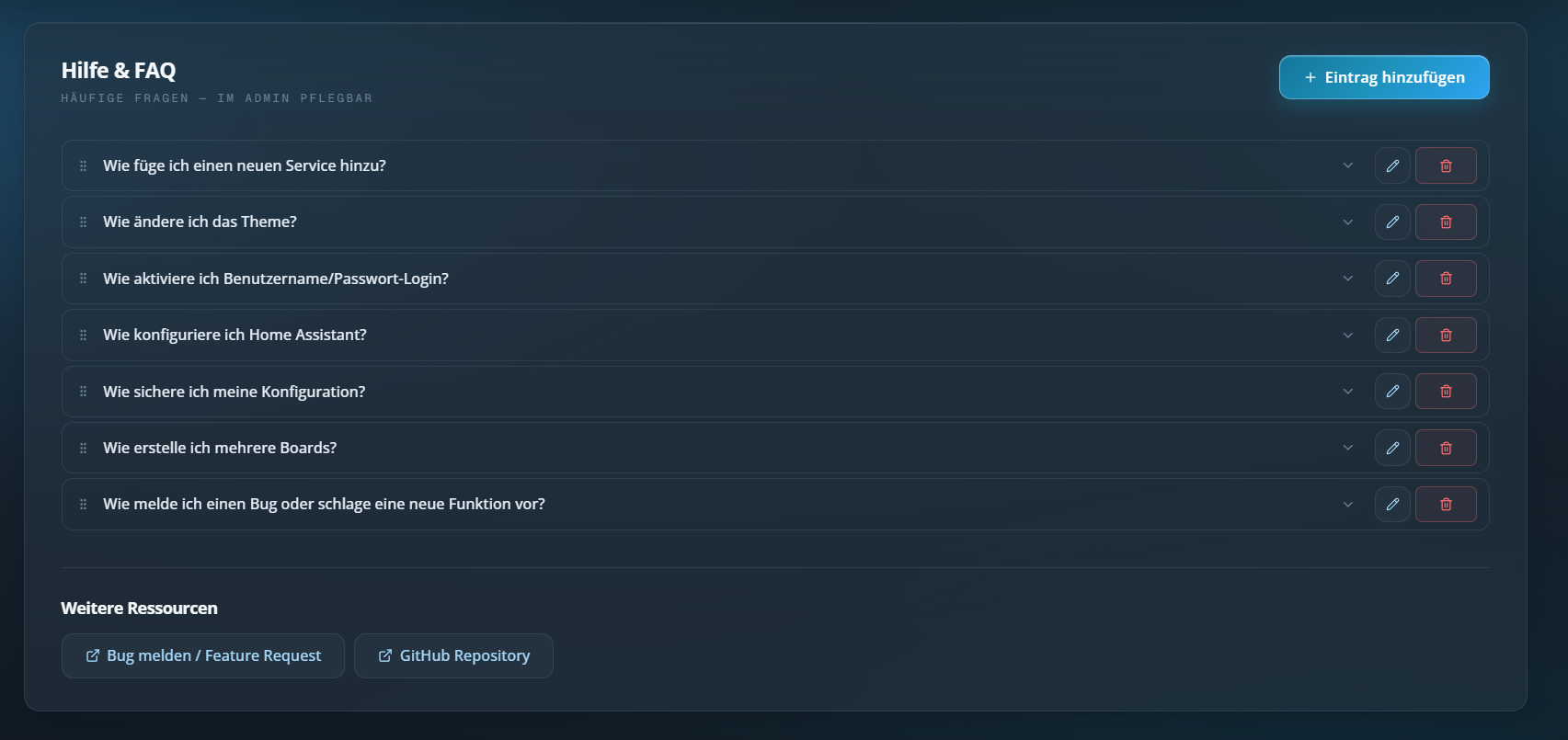
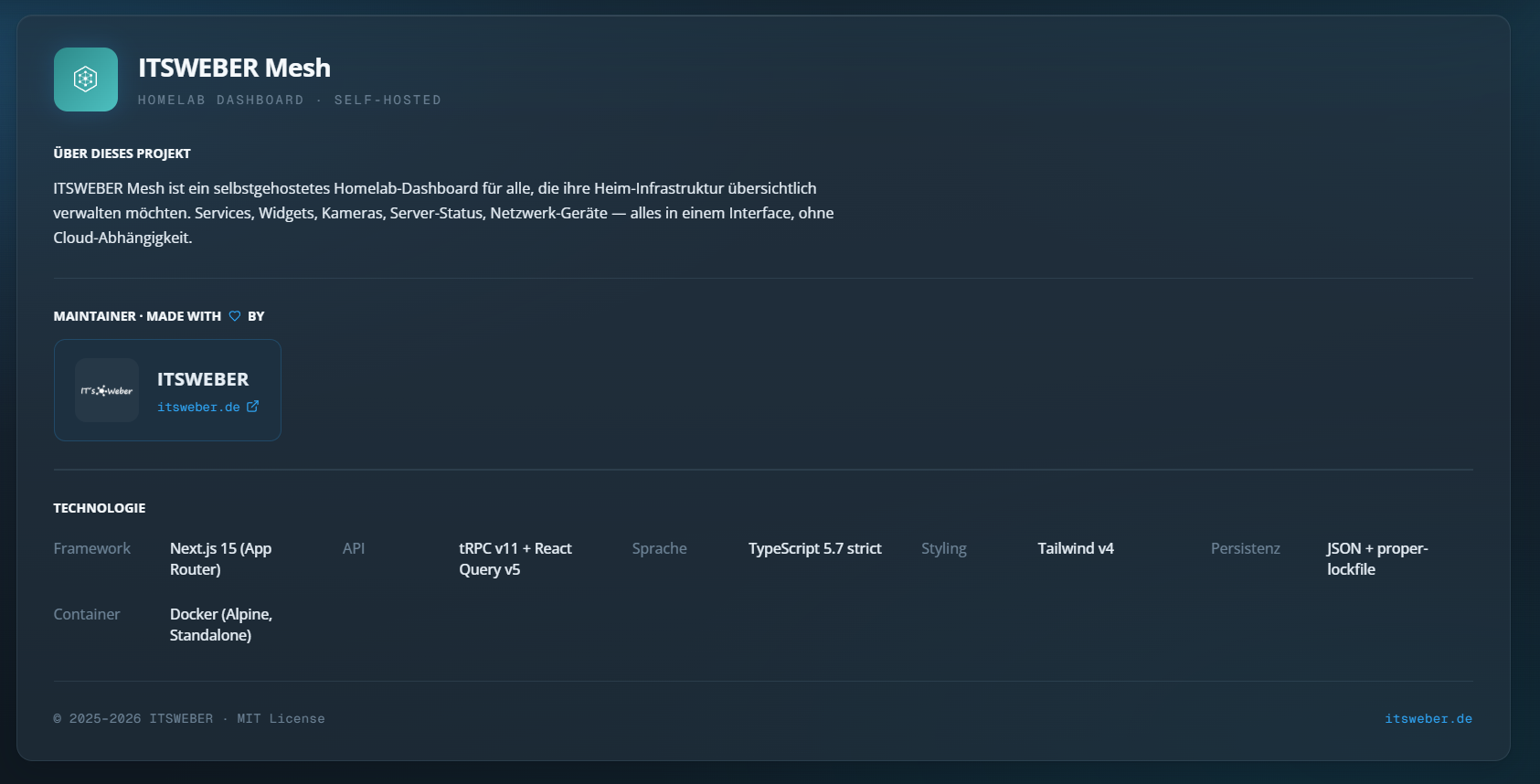
Die Suche ist nicht nur ein Shortcut. Sie verbindet lokale Ziele mit konfigurierbaren Web-Suchmaschinen und einer editierbaren Hilfe, die im Betrieb mitwachsen kann.
- Lokale Treffer für Services, Boards, Widgets und Quick Links.
- Suchmaschinen im Admin frei konfigurierbar.
- Help/FAQ im System gepflegt, nicht hart im Code versteckt.
Ein Startpunkt, mehrere Wege.
Docker, Compose, Unraid und Source-Setup führen in dieselbe App. Für den Alltag bleibt die Container-Variante der direkte Weg.
Docker Run
Für den schnellen Start mit eigenem `/data` Volume.
docker run -d \
  --name itsweber-mesh \
  --restart unless-stopped \
  -p 3000:3000 \
  -v ./data:/data \
  -e AUTH_SECRET="change-me-32-random-bytes" \
  ghcr.io/itsweber/mesh:latest
Docker Compose
Für permanente Setups, Reverse Proxy und Updates.
services:
  mesh:
    image: ghcr.io/itsweber/mesh:latest
    restart: unless-stopped
    ports:
      - "3000:3000"
    volumes:
      - ./data:/data
    environment:
      AUTH_SECRET: ${AUTH_SECRET}
From Source
Für Entwicklung mit Node 22, pnpm und Turborepo.
git clone https://github.com/itsweber/mesh
cd mesh
pnpm install
pnpm --filter web dev
Mesh gegen die anderen.
Eine klassische Matrix macht schneller sichtbar, wo Mesh seine eigenen Schwerpunkte setzt: UI-Konfiguration, Live-Daten, Boards, Auth und Migrationen.
| Feature | Heimdall | Homepage | Homarr | ITSWEBER Mesh |
|---|---|---|---|---|
| Service-Launcher mit Healthchecks | Basis | Ja | Ja | Ja |
| Live-Widgets und Polling | Nein | Ja | Ja | 19 Kinds |
| Drag-and-Drop Layout | Nein | YAML | Ja | 24 x 20 Grid |
| Mehrere Boards / Dashboards | Nein | Manuell | Ja | Ja |
| Konfiguration über UI | Ja | YAML | Ja | Ja |
| OIDC / OAuth2 mit Group-Mapping | Nein | Setup-abhängig | Basic | PKCE + JWKS |
| Schema-Migrationen und Backups | Nein | YAML/Git | Teilweise | Automatisch |
| Custom REST Widget | Nein | Manuell | Plugin | Built-in |
| Theme Presets + Custom CSS | Basis | CSS | Ja | 7 + Editor |
Auf kleinen Displays kann die Matrix horizontal geschoben werden; die Feature-Spalte bleibt zur Orientierung links sichtbar.
Mehr Information, wenn du sie brauchst.
Die Produktseite bleibt scannbar, versteckt aber technische Tiefe nicht. Details öffnen sich direkt auf der Seite.
Wie speichert Mesh Konfiguration?
Für wen ist Mesh gedacht?
Was macht die Admin UI besonders?
Was ist mit extern erreichbaren Instanzen?
Hinweis: Die Wiki-Seiten sind aktuell als Markdown-Vorbereitung vorhanden. Die finale CMS-Wiki-Aufbereitung ist ein separater Schritt.
Drei Minuten bis zum laufenden Dashboard.
Mesh startet klein, wächst aber mit deinem Homelab: von der ersten Service-Karte bis zu mehreren Boards, Integrationen, Themes und einer Admin-Oberfläche, die du auch nach Monaten noch verstehst.